 Muffle
كيفية كتم صوت الميكروفون على Mac باختصار لوحة المفاتيح
يتضمن macOS مفتاحًا للإملاء الصوتي لكنه لا يوفر مفتاحًا لكتم المايك. كما يمتلك كل تطبيق مكالمات اختصاره الخاص الذي لا يعمل إلا عندما يكون التطبيق في الواجهة.
يضيف Muffle اختصارًا موحدًا يكتم صوت الميكروفون نفسه في جميع التطبيقات في وقت واحد. الاختصار الافتراضي هو Control-Option-M، ويمكنك اختيار أي تركيبة تفضلها.
جرّب Muffle مجانًا لمدة 3 أيامقريبًا على Mac App Store
كتم الصوت باختصار واحد
- ثبّت Muffle.
- اضغط على Control-Option-M لكتم الصوت. ستتحول أيقونة شريط القوائم إلى اللون الأحمر ويظهر تأكيد صغير بعنوان «مكتوم».
- اضغط عليه مجددًا لإلغاء كتم الصوت.
- لتغييره، افتح «إعدادات Muffle»، وانقر على الاختصار ثم اضغط على الاختصار الجديد.
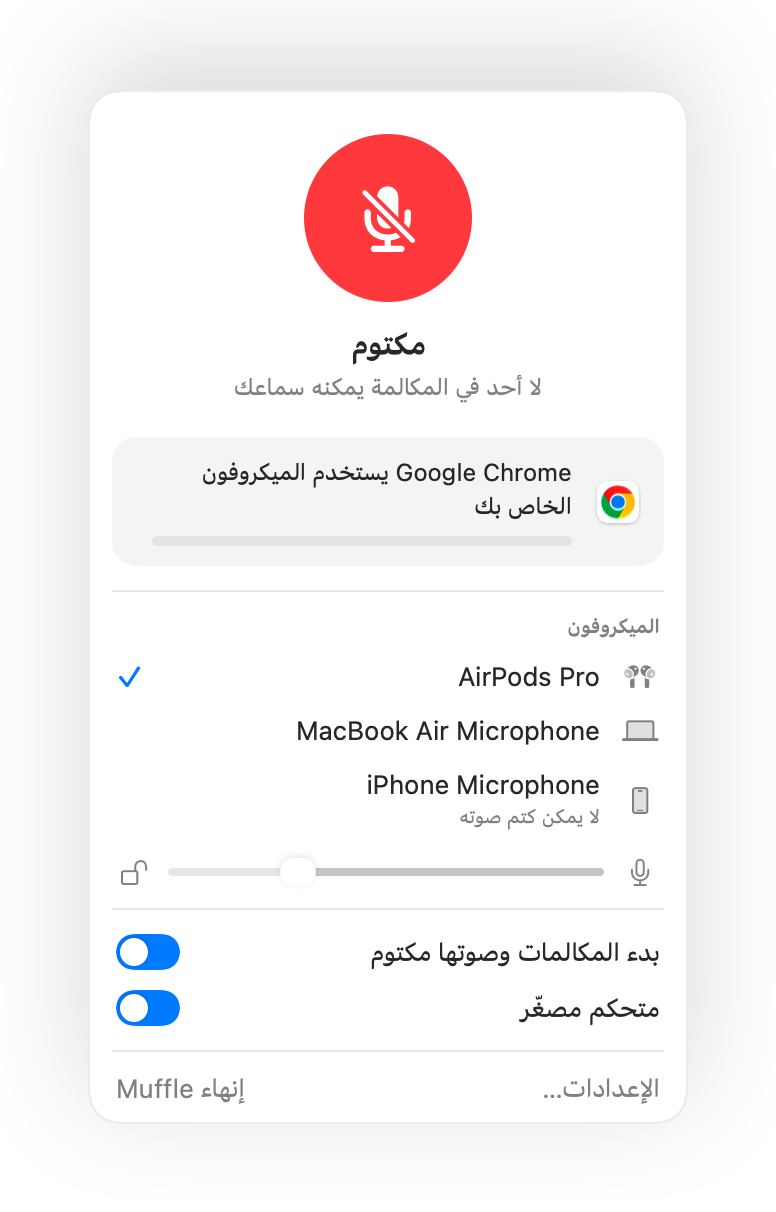
- اضغط مطولاً على الاختصار أثناء كتم الصوت لتتحدث، ثم حرره لكتم الصوت مجددًا.
- انقر بزر الماوس الأيمن على أيقونة Muffle في شريط القوائم لكتم الصوت فورًا بالماوس.
الأسئلة الشائعة
هل يعمل الاختصار إذا لم يكن تطبيق المكالمة في الواجهة؟
نعم. يعمل من أي تطبيق، بما في ذلك التطبيقات التي تعمل بملء الشاشة.
هل يمكنني استخدام مفتاح واحد، مثل F5؟
نعم. تعمل مفاتيح الوظائف بمفردها، بينما تتطلب المفاتيح الأخرى مفتاح Control أو Option أو Command.