 Muffle
Mikrofon némítása Macen billentyűparancs segítségével
A macOS külön billentyűvel rendelkezik a diktáláshoz, a mikrofon némításához viszont nincs beépített gomb. Minden hívásalkalmazás saját billentyűparancsot használ, amely ráadásul csak akkor működik, ha az adott ablak van elöl.
A Muffle egyetlen billentyűparancsot biztosít, amely magát a mikrofont némítja le, egyszerre minden alkalmazásban. Az alapértelmezett beállítás a Control-Option-M, de bármilyen kombinációt választhat.
Próbálja ki a Muffle-t ingyen 3 napigHamarosan a Mac App Store-ban
Némítás egyetlen billentyűparanccsal
- Telepítse a Muffle alkalmazást.
- Nyomja meg a Control-Option-M billentyűkombinációt a némításhoz. A menüsor ikonja pirosra vált, és megjelenik a kis „Némítva” visszajelzés.
- Nyomja meg újra a visszakapcsoláshoz.
- A módosításhoz nyissa meg a Muffle beállításait, kattintson a billentyűparancsra, és üsse le az új kombinációt.
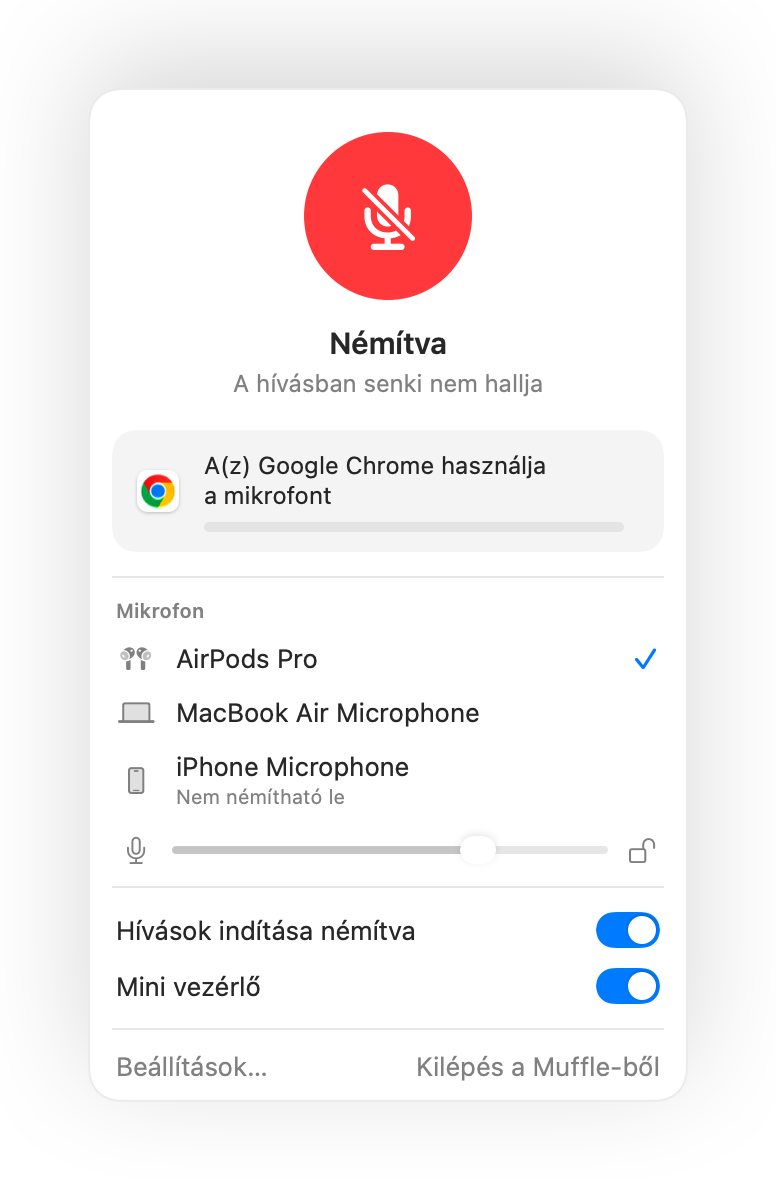
- Némítás közben tartsa lenyomva a billentyűparancsot a beszédhez, majd engedje el az ismételt némításhoz.
- Kattintson jobb gombbal a Muffle menüsor ikonjára az azonnali némításhoz az egérrel.
Kérdések
Működik a billentyűparancs akkor is, ha nem a hívás ablaka van elöl?
Igen. Bármelyik alkalmazásból működik, beleértve a teljes képernyős appokat is.
Használhatok egyetlen billentyűt, például az F5-öt?
Igen. A funkcióbillentyűk önmagukban is működnek; a többi billentyűhöz a Control, az Option vagy a Command módosító szükséges.