 Muffle
Cách tắt tiếng micrô trên Mac bằng phím tắt bàn phím
macOS có sẵn phím đọc chính tả nhưng không có phím tắt tiếng micrô. Mỗi ứng dụng cuộc gọi lại có một phím tắt riêng, và chúng chỉ hoạt động khi bạn đang mở cửa sổ ứng dụng đó.
Muffle mang đến một phím tắt duy nhất để trực tiếp tắt tiếng micrô, tác dụng tức thì trên mọi ứng dụng. Phím tắt mặc định là Control-Option-M, và bạn có thể đổi sang tổ hợp phím tùy ý.
Dùng thử Muffle miễn phí 3 ngàySắp có trên Mac App Store
Tắt tiếng bằng một phím tắt
- Cài đặt Muffle.
- Nhấn Control-Option-M để tắt tiếng. Biểu tượng trên thanh menu sẽ chuyển sang màu đỏ và một thông báo nhỏ “Tắt tiếng” sẽ xuất hiện.
- Nhấn lại lần nữa để bật tiếng.
- Để đổi phím tắt, hãy mở Cài đặt Muffle, nhấp vào phím tắt rồi nhấn tổ hợp phím mới.
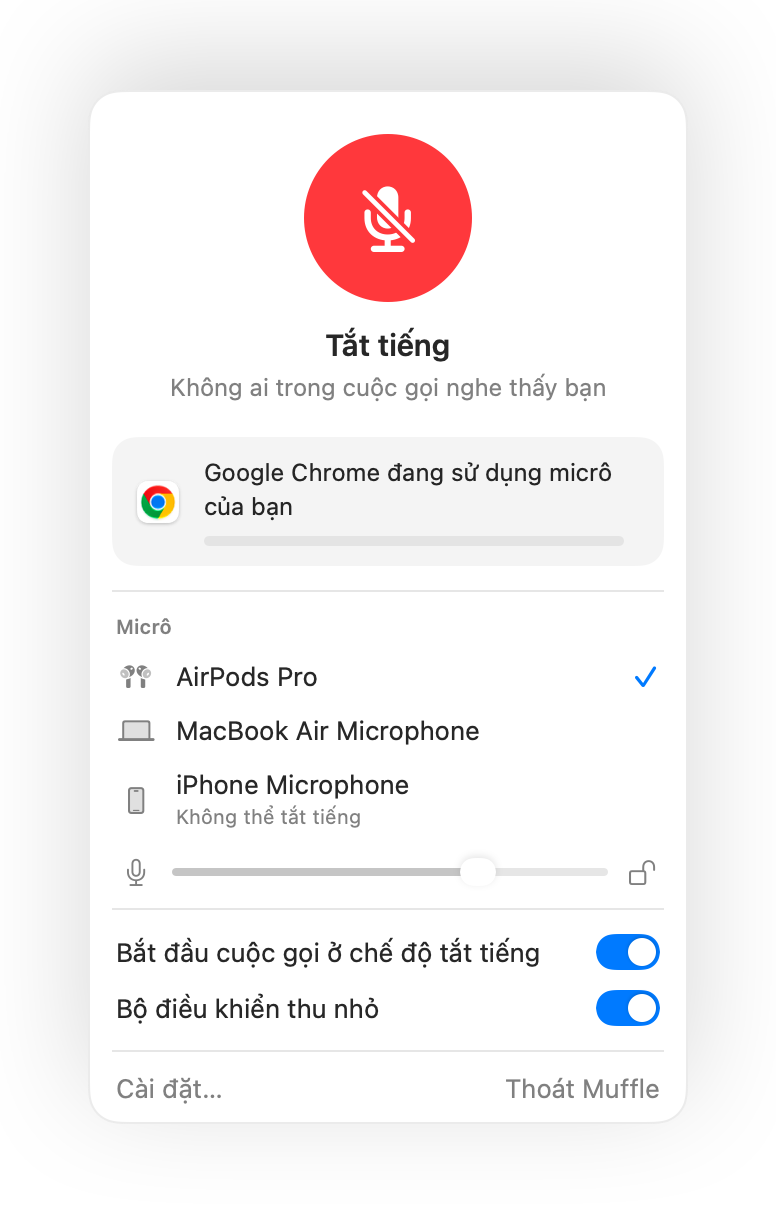
- Khi đang tắt tiếng, giữ phím tắt để nói chuyện và thả ra để tắt tiếng trở lại.
- Nhấp chuột phải vào biểu tượng thanh menu của Muffle để tắt tiếng ngay lập tức bằng chuột.
Câu hỏi thường gặp
Phím tắt có hoạt động khi ứng dụng cuộc gọi không hiển thị ở trên cùng không?
Có. Phím tắt hoạt động từ bất kỳ ứng dụng nào, kể cả các ứng dụng đang chạy toàn màn hình.
Tôi có thể dùng một phím đơn lẻ, chẳng hạn như F5 không?
Có. Các phím chức năng F có thể dùng độc lập; những phím khác cần kết hợp cùng Control, Option hoặc Command.