 Muffle
Cách tắt tiếng micrô trên máy Mac
Bàn phím Mac không có phím tắt tiếng riêng cho micrô. Tùy từng ứng dụng và trường hợp, bạn có một vài lựa chọn, nhưng chỉ số ít trong đó là hoạt động đồng bộ ở mọi nơi.
Dùng thử Muffle miễn phí 3 ngàySắp có trên Mac App Store
Các lựa chọn của bạn
- Nút bấm hoặc phím tắt riêng của ứng dụng cuộc gọi. Cách này chỉ tác dụng trong chính ứng dụng đó và bắt buộc cửa sổ ứng dụng phải đang hiển thị trên cùng.
- Mở Cài đặt Hệ thống, chọn Âm thanh, rồi chọn Đầu vào. Kéo mức đầu vào về 0 không phải là cách tắt tiếng thực sự trên mọi micrô, và các ứng dụng khác vẫn có thể tự đẩy âm lượng lên lại.
- Dùng phím tắt toàn hệ thống với Muffle. Chỉ một phím bấm duy nhất để trực tiếp tắt tiếng micrô trong mọi ứng dụng.
- Dùng tai nghe AirPods của bạn. Khi có Muffle, thao tác nhấn vào thân tai nghe sẽ tắt tiếng mọi cuộc gọi, kể cả Google Meet chạy trên Chrome.
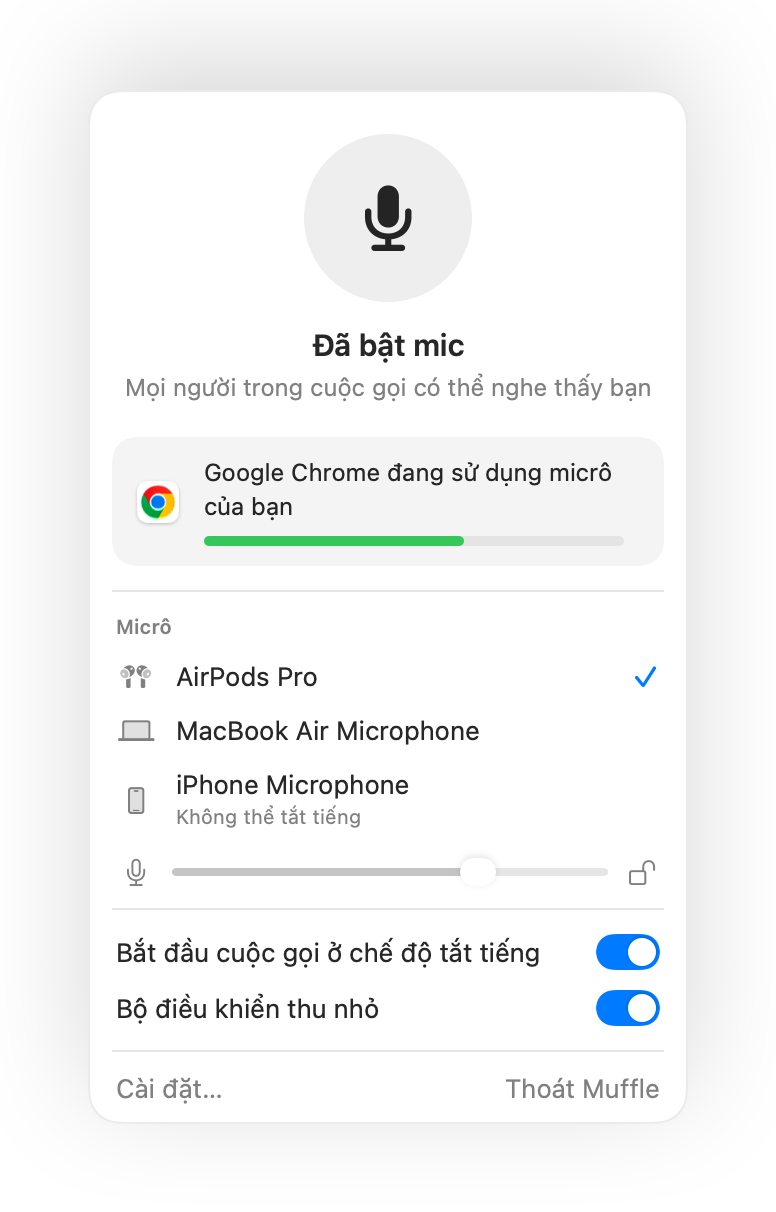
- Biểu tượng Muffle trên thanh menu sẽ chuyển sang màu đỏ khi micrô tắt, bất kể bạn đang dùng ứng dụng nào.
- Mỗi khi bạn thoát Muffle, micrô sẽ luôn tự động được bật lại bình thường.
Câu hỏi thường gặp
Mac có tính năng tắt tiếng micrô tích hợp sẵn không?
Không có tính năng tắt trên toàn hệ thống. macOS chỉ cho phép tắt micrô bên trong các ứng dụng có hỗ trợ. Muffle sẽ bổ sung tính năng tắt tiếng thực sự cho toàn hệ thống của bạn.
Tắt tiếng trong Muffle có tắt tiếng ở mọi ứng dụng không?
Có. Muffle ngắt kết nối mọi micrô ở cấp độ phần cứng, vì vậy không ứng dụng nào có thể nghe thấy bạn cho đến khi bạn bật tiếng trở lại.