 Muffle
Cum să dezactivați microfonul pe un Mac
Pe tastatura unui Mac nu există o tastă dedicată pentru mut. În funcție de aplicație și de situație, aveți la dispoziție câteva opțiuni, dar numai unele funcționează peste tot.
Încercați Muffle gratuit 3 zileÎn curând în Mac App Store
Opțiunile disponibile
- Butonul sau scurtătura proprie a aplicației de apel. Funcționează doar în acea aplicație și numai când este în prim-plan.
- Configurări sistem, Sunet, Intrare. Reducerea nivelului de intrare la zero nu dezactivează complet orice microfon, iar aplicațiile îl pot mări din nou.
- O combinație globală de taste cu Muffle. O singură tastă dezactivează chiar microfonul, în toate aplicațiile.
- Căștile AirPods. Cu Muffle, apăsarea tijei dezactivează microfonul în orice apel, inclusiv în Google Meet pe Chrome.
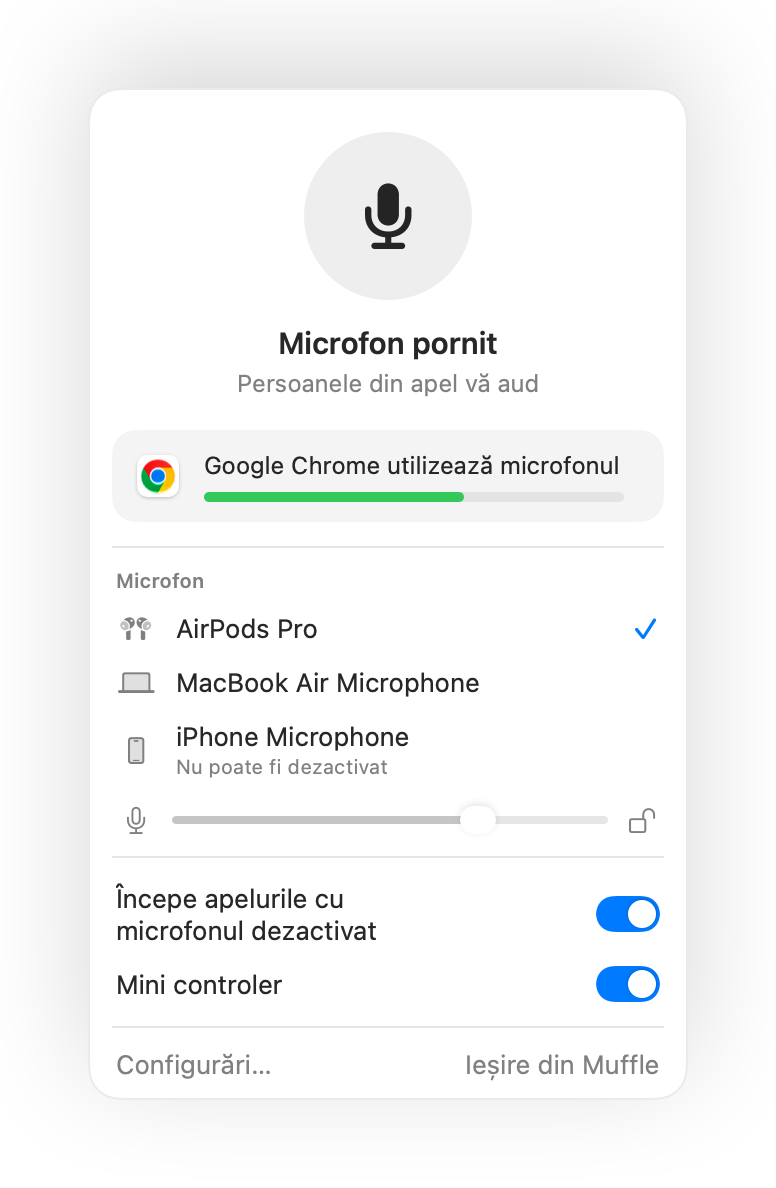
- Iconița Muffle din bara de meniu devine roșie când microfonul este oprit, indiferent de aplicația în care vă aflați.
- Ieșirea din Muffle reactivează întotdeauna microfonul.
Întrebări frecvente
Există o funcție integrată de dezactivare a microfonului pe Mac?
Nu la nivelul întregului sistem. macOS dezactivează microfonul doar în aplicațiile compatibile. Muffle adaugă o dezactivare reală pentru tot sistemul.
Dezactivarea în Muffle funcționează pentru toate aplicațiile?
Da. Muffle oprește toate microfoanele la nivel de hardware, astfel încât nicio aplicație nu vă poate auzi până când nu reactivați sunetul.