 Muffle
Como silenciar o microfone no Mac
Não existe uma tecla de origem no Mac para silenciar o microfone. Consoante a app e a situação tens algumas alternativas, mas só algumas funcionam em todo o lado.
Experimenta o Muffle grátis por 3 diasBrevemente na Mac App Store
As tuas opções
- O botão ou atalho da própria app da chamada. Funciona apenas nessa app e unicamente enquanto a janela estiver em primeiro plano.
- Definições do Sistema, Som, Entrada. Arrastar o nível de entrada para zero não silencia totalmente todos os tipos de microfone, e as apps podem voltar a aumentá-lo.
- Um atalho global com o Muffle. Uma única tecla silencia o microfone diretamente, em todas as aplicações.
- Os teus AirPods. Com o Muffle, premir a haste silencia qualquer chamada ou videochamada, incluindo no Google Meet através do Chrome.
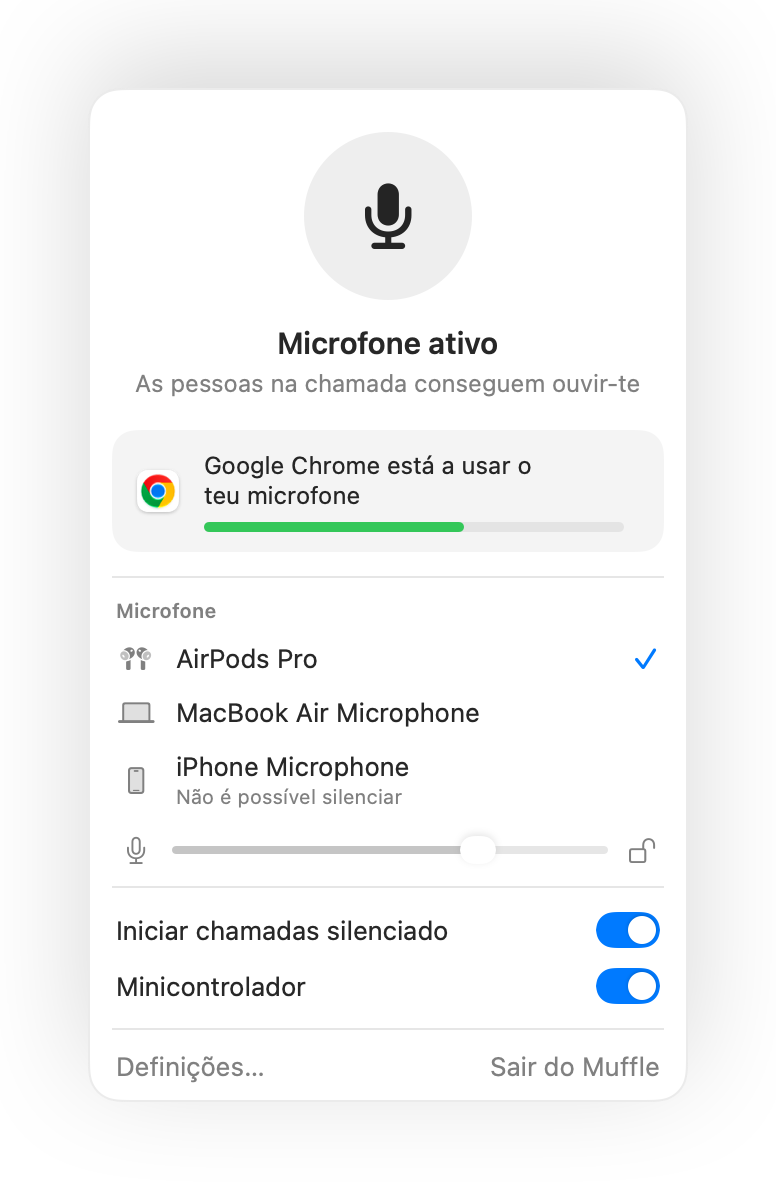
- O ícone do Muffle na barra de menus fica vermelho enquanto o microfone estiver desligado, qualquer que seja a app em utilização.
- Sair do Muffle ativa sempre o teu microfone novamente.
Perguntas frequentes
Existe uma opção no próprio Mac para silenciar o microfone?
Não para todo o sistema. O macOS apenas permite silenciar dentro de apps compatíveis. O Muffle adiciona um verdadeiro controlo para silenciar a nível global.
Silenciar no Muffle afeta todas as apps?
Sim. O Muffle desliga todos os microfones ao nível do hardware, pelo que nenhuma app te consegue ouvir até ativares o microfone.