 Muffle
Come disattivare il microfono su Mac
Sul Mac non c'è un tasto per disattivare il microfono. In base all'app e alla situazione hai diverse opzioni, ma solo alcune funzionano ovunque.
Prova Muffle gratis per 3 giorniIn arrivo sul Mac App Store
Le opzioni disponibili
- Il pulsante o la scorciatoia dell'app di chiamata. Funziona solo in quell'app e solo finché resta in primo piano.
- Impostazioni di Sistema, Suono, Ingresso. Portare il volume di ingresso a zero non disattiva davvero tutti i microfoni e le app possono alzarlo di nuovo.
- Una scorciatoia globale con Muffle. Un solo tasto disattiva direttamente il microfono, in ogni app.
- I tuoi AirPods. Con Muffle, premere lo stelo disattiva qualsiasi chiamata o conferenza, anche su Google Meet in Chrome.
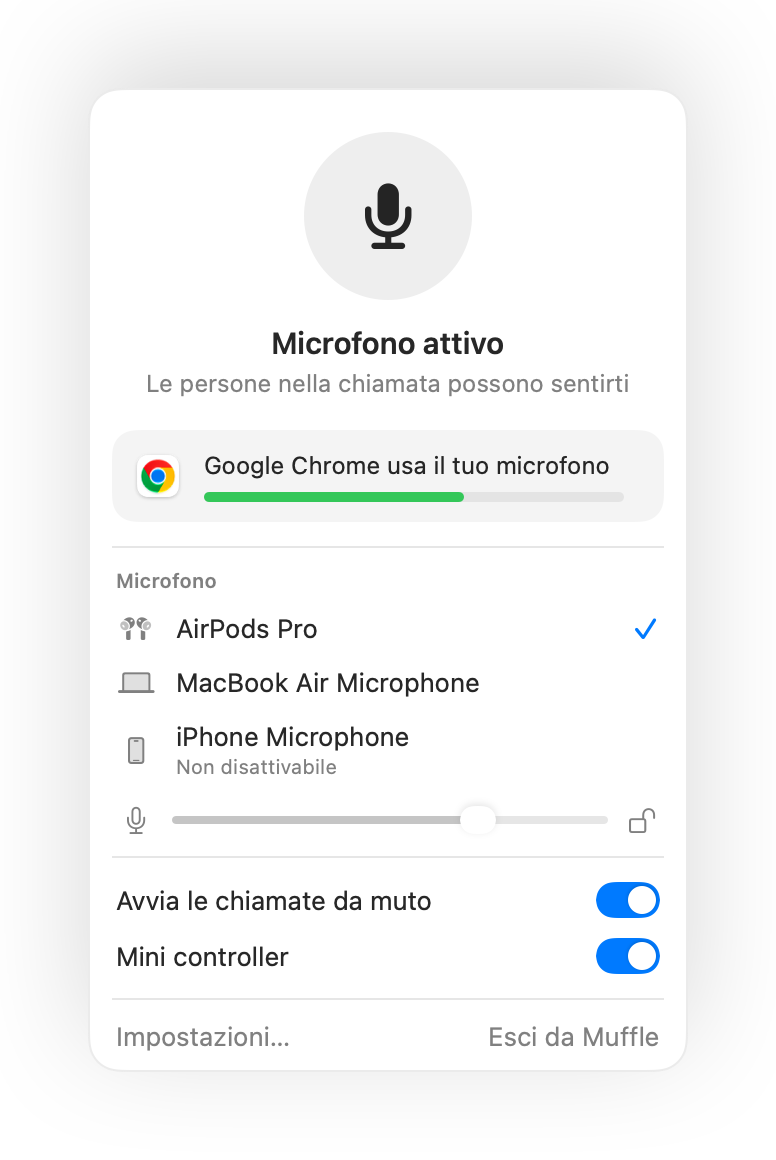
- L'icona di Muffle nella barra dei menu diventa rossa quando il microfono è disattivato, qualunque sia l'app in uso.
- Uscire da Muffle riattiva sempre il microfono.
Domande frequenti
Esiste una funzione integrata per disattivare il microfono su Mac?
Non a livello di sistema. macOS disattiva il microfono solo all'interno delle app che lo supportano. Muffle aggiunge una vera disattivazione per l'intero sistema.
Disattivare l'audio con Muffle silenzia ogni app?
Sì. Muffle disattiva tutti i microfoni a livello hardware, quindi nessuna app può sentirti finché non riattivi l'audio.