 Muffle
Un promemoria “Sei muto” per ogni app di videochiamata
Zoom ti avvisa quando parli con il microfono disattivato. Molte altre app non lo fanno e le videochiamate via browser quasi mai. Ti capita di spiegare qualcosa per un minuto per poi accorgerti che tutti stanno aspettando.
Muffle rileva la voce quando sei muto e mostra un promemoria, in qualsiasi app. Quando la chiamata usa gli AirPods o delle cuffie, ascolta il microfono integrato del Mac, misurandone solo il volume. Non viene registrato nulla.
Prova Muffle gratis per 3 giorniIn arrivo sul Mac App Store
Attiva il promemoria
- Installa Muffle e consenti l'accesso al microfono.
- Assicurati che l'opzione “Avvisami quando parlo da muto” sia attiva in Impostazioni di Muffle.
- Entra in una chiamata con AirPods o cuffie e disattiva il microfono.
- Inizia a parlare. Apparirà il promemoria “Sei muto”.
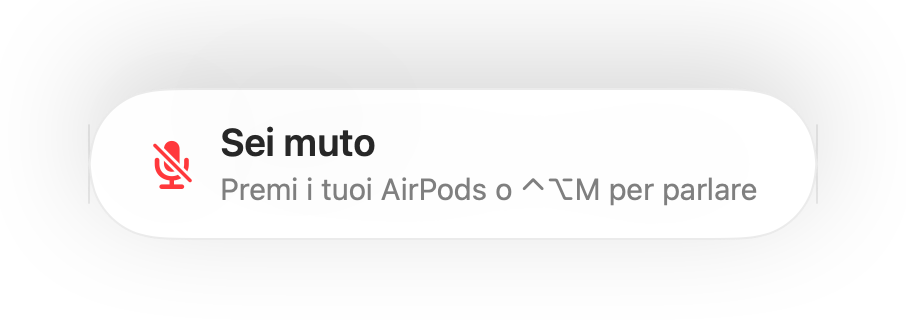
- Entri in una riunione con il microfono ancora disattivato dalla precedente? Muffle te lo ricorda appena inizia la chiamata.
- Digitare sulla tastiera non attiva il promemoria. Viene attivato solo dal parlato continuo.
Domande frequenti
Il promemoria funziona con il microfono integrato del Mac?
Funziona quando la chiamata usa AirPods o delle cuffie. Se la chiamata usa il microfono integrato del Mac, quel microfono è disattivato e non può sentirti.
Il mio audio viene registrato?
No. Muffle misura soltanto il livello sonoro e non memorizza né invia mai alcun audio.