 Muffle
Push to talk e scorciatoia per disattivare il microfono su Discord per Mac
Su Mac, il push to talk di Discord richiede permessi speciali e non funziona se usi Discord nel browser. Se poi partecipi a chiamate su Meet o Zoom, finisci per avere un tasto diverso per ogni app.
Muffle ti offre un unico tasto per tutte le app. Premilo per disattivare il microfono, tienilo premuto per parlare oppure usa la pressione degli AirPods.
Prova Muffle gratis per 3 giorniIn arrivo sul Mac App Store
Configura il push to talk per Discord
- Installa Muffle e consenti l'accesso al microfono.
- Entra in un canale vocale di Discord.
- Premi Control-Opzione-M per disattivare o attivare. Da muto, tienilo premuto per parlare.
- Scegli il tuo tasto nelle Impostazioni di Muffle, ad esempio un tasto funzione.
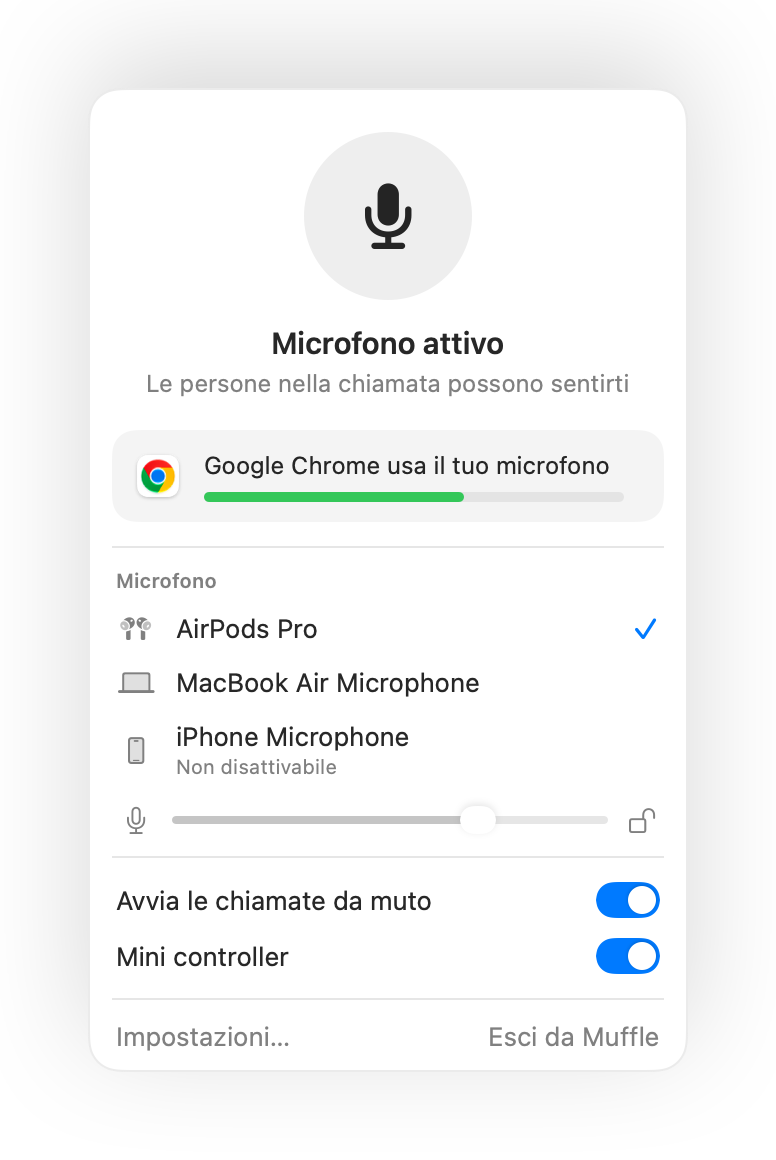
- La scorciatoia di Muffle non richiede permessi di Accessibilità.
- Blocca il livello del microfono per evitare che la regolazione automatica di Discord lo modifichi di continuo.
Domande frequenti
Funziona come il push to talk di Discord?
Funziona allo stesso modo, ma per tutte le app contemporaneamente. Muffle disattiva direttamente il microfono, quindi Discord rileva solo silenzio finché non tieni premuto il tasto.
Posso disattivare Discord con gli AirPods?
Sì. Durante una chiamata vocale, premi lo stelo degli AirPods per disattivare o attivare il microfono.