 Muffle
Disattivare il microfono con gli AirPods non funziona su Mac? La soluzione
macOS consente di disattivare una chiamata premendo lo stelo degli AirPods, ma solo se l'app supporta questa funzione. Molte app non lo fanno, compreso Chrome e le chiamate via browser. Premi, senti un suono di errore, vedi il messaggio «Impossibile controllare il microfono» e gli altri continuano a sentirti.
Muffle porta questo supporto in tutte le app. Riceve la pressione, disattiva il microfono del tuo Mac e riproduce il classico segnale acustico di disattivazione.
Usa la pressione degli AirPods per disattivare qualsiasi app
- Installa Muffle e consenti l'accesso al microfono. macOS invia la pressione solo alle app che possono usare il microfono.
- Verifica che «Disattiva e attiva con una pressione degli AirPods» sia attivo nelle Impostazioni di Muffle.
- Partecipa a una chiamata. La pressione disattiva l'audio solo quando un'app sta usando il microfono.
- Premi lo stelo una volta per disattivare e di nuovo per attivare.
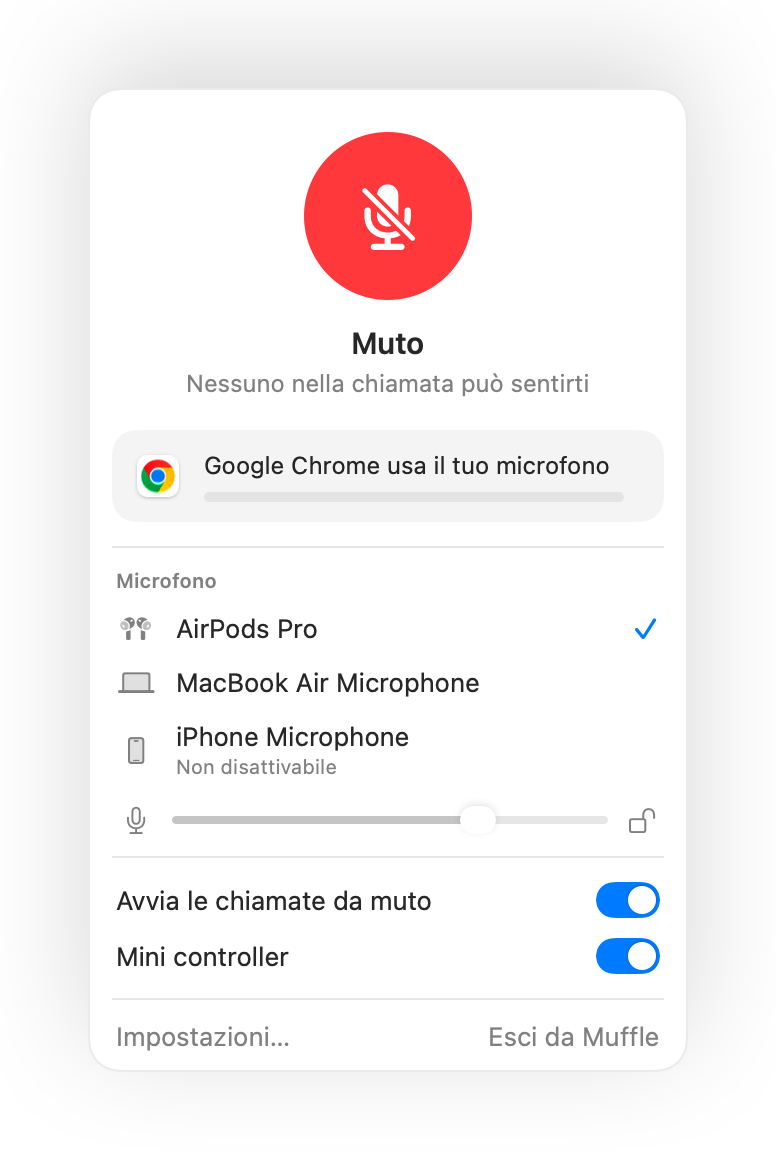
- Fuori dalle chiamate, la pressione riproduce o mette in pausa la musica come al solito.
- Se i tuoi AirPods usano una pressione diversa per i controlli di chiamata, controlla le opzioni per gli AirPods in Impostazioni di Sistema.
Domande frequenti
Perché il Mac emette un suono di errore quando premo gli AirPods?
L'app usata per la chiamata non supporta la pressione degli AirPods per disattivare l'audio, quindi macOS la rifiuta. Con Muffle attivo, la pressione disattiva invece il tuo microfono.
Quali AirPods supportano la pressione per disattivare il microfono?
AirPods Pro, AirPods di terza generazione e successive e AirPods Max, oltre ai modelli Beats con controlli per le chiamate.