 Muffle
AirPods không tắt tiếng trên Mac? Đây là cách khắc phục
macOS cho phép bạn tắt tiếng cuộc gọi bằng cách nhấn vào thân tai nghe AirPods, nhưng chỉ khi ứng dụng gọi hỗ trợ tính năng này. Rất nhiều ứng dụng không hỗ trợ, bao gồm Chrome và các cuộc gọi web bên trong. Bạn nhấn tai nghe, nghe thấy âm báo lỗi ngắn, thấy thông báo “Cannot Control Mic” và mọi người trong cuộc gọi vẫn nghe thấy bạn.
Muffle mang khả năng hỗ trợ đó đến mọi ứng dụng. Ứng dụng sẽ nhận thao tác nhấn, tắt tiếng micrô trên Mac của bạn và phát âm báo tắt tiếng thông thường.
Cách để thao tác nhấn AirPods tắt tiếng mọi ứng dụng
- Cài đặt Muffle và cho phép truy cập micrô. macOS chỉ chuyển thao tác nhấn đến những ứng dụng có thể dùng micrô.
- Kiểm tra xem tùy chọn “Tắt và bật tiếng bằng cách nhấn AirPods” đã được bật trong Cài đặt Muffle chưa.
- Tham gia một cuộc gọi. Thao tác nhấn chỉ tắt tiếng khi có một ứng dụng đang sử dụng micrô.
- Nhấn vào thân tai nghe một lần để tắt tiếng và nhấn lại để bật tiếng.
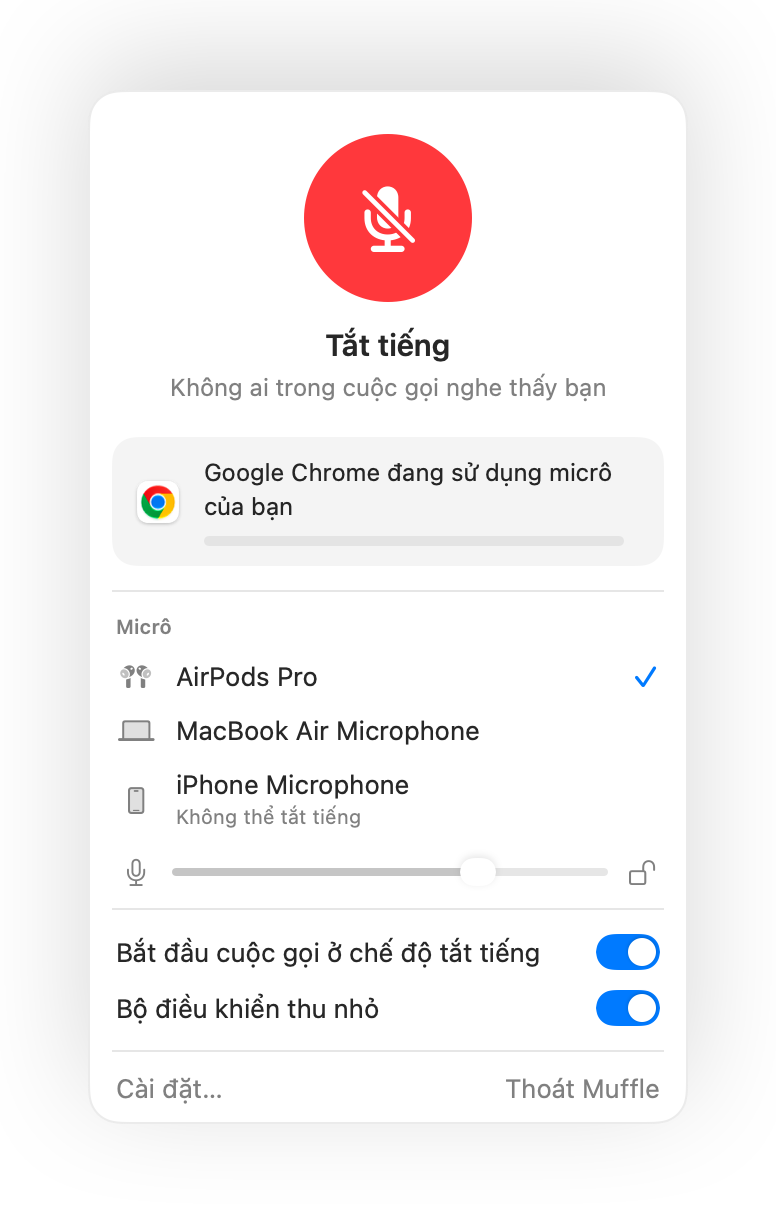
- Ngoài cuộc gọi, thao tác nhấn vẫn dùng để phát và tạm dừng nhạc như bình thường.
- Nếu AirPods của bạn dùng thao tác nhấn khác để điều khiển cuộc gọi, hãy kiểm tra cài đặt AirPods trong Cài đặt Hệ thống.
Câu hỏi thường gặp
Tại sao Mac phát âm thanh báo lỗi khi tôi nhấn vào AirPods?
Ứng dụng bạn đang dùng để gọi không hỗ trợ thao tác nhấn tắt tiếng của AirPods, do đó macOS từ chối thao tác này. Khi Muffle đang chạy, thao tác nhấn sẽ tắt tiếng micrô của bạn.
Những mẫu AirPods nào hỗ trợ thao tác nhấn để tắt tiếng?
AirPods Pro, AirPods 3 trở lên và AirPods Max, cùng các mẫu tai nghe Beats có hỗ trợ điều khiển cuộc gọi.