 Muffle
Не работает мьют AirPods на Mac? Вот простое решение
В macOS можно заглушить микрофон во время звонка нажатием на ножку AirPods, но только если приложение поддерживает эту функцию. Многие программы её не поддерживают, включая Chrome и все веб-конференции в нём. Вы нажимаете на наушник, слышите звук ошибки, видите сообщение «Cannot Control Mic», а собеседники продолжают вас слышать.
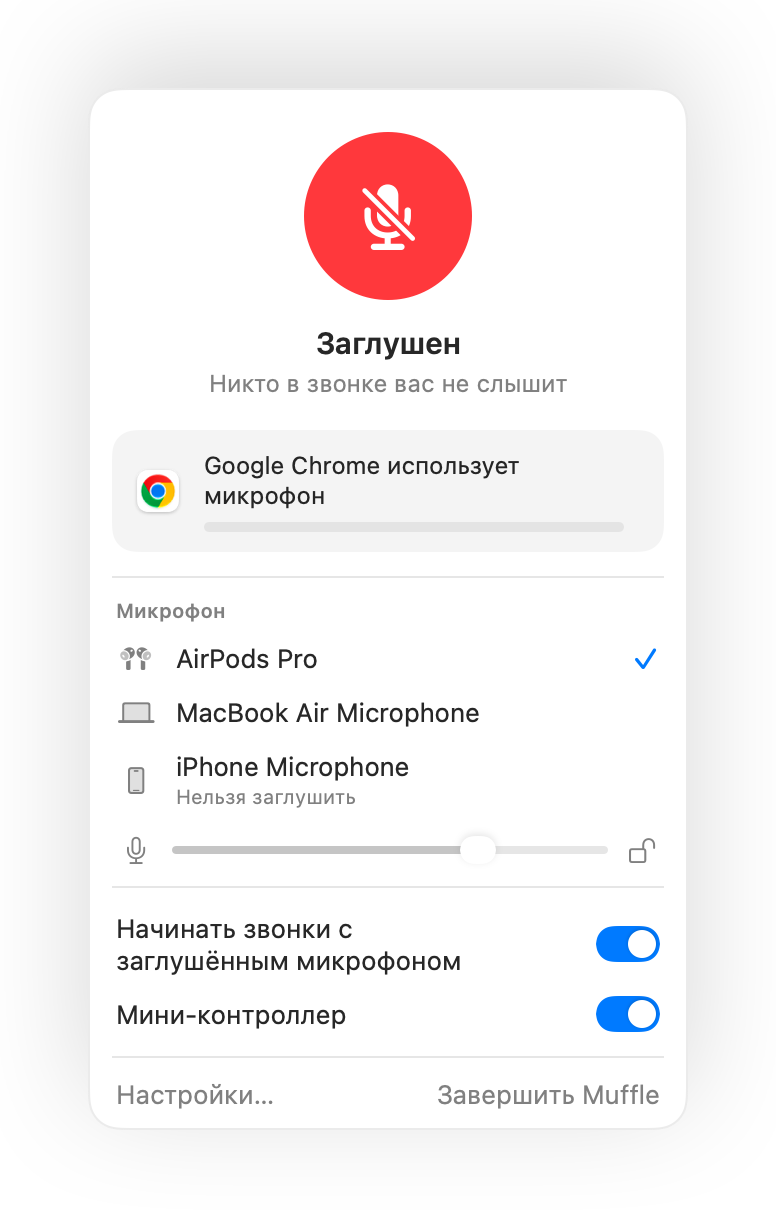
Muffle добавляет эту возможность во все приложения без исключения. Программа перехватывает нажатие, заглушает микрофон Mac и воспроизводит привычный звуковой сигнал отключения звука.
Как заставить нажатие AirPods заглушать звук в любых программах
- Установите Muffle и разрешите доступ к микрофону. macOS передаёт сигнал нажатия только приложениям, имеющим доступ к микрофону.
- Убедитесь, что пункт «Заглушайте и включайте нажатием AirPods» включён в Настройках Muffle.
- Подключитесь к звонку. Нажатие работает только тогда, когда какое-либо приложение использует микрофон.
- Нажмите на ножку один раз, чтобы заглушить микрофон, и ещё раз, чтобы включить его.
- Вне звонков нажатие по-прежнему управляет воспроизведением музыки.
- Если ваши наушники AirPods настроены на другое действие во время вызова, проверьте параметры AirPods в разделе Системные настройки.
Вопросы и ответы
Почему Mac издаёт звук ошибки при нажатии на AirPods?
Программа, в которой идёт звонок, не поддерживает жест отключения микрофона в AirPods, поэтому macOS отклоняет действие. При запущенном Muffle нажатие гарантированно заглушает микрофон.
Какие модели AirPods поддерживают нажатие для отключения звука?
AirPods Pro, AirPods 3 и новее, AirPods Max, а также модели наушников Beats с поддержкой управления звонками.