 Muffle
Push to talk на Mac в любых приложениях
В режиме рации микрофон заглушён до тех пор, пока вы держите клавишу. Это идеальный способ соблюдать тишину на важных совещаниях или шумных конференциях, но такая функция есть не везде, и программы используют разные кнопки.
Muffle добавляет режим рации push to talk в любое приложение на Mac. Выберите «Удерживать для разговора» в Настройках, зажимайте сочетание клавиш для речи и отпускайте, чтобы снова заглушить микрофон.
Попробовать Muffle бесплатно 3 дняСкоро в Mac App Store
Как использовать Push to talk
- Установите Muffle.
- В меню «Настройки Muffle» установите для параметра «Режим сочетания клавиш» значение «Удерживать для разговора».
- Удерживайте Control-Option-M, пока говорите.
- Отпустите клавиши, и микрофон снова заглушён.
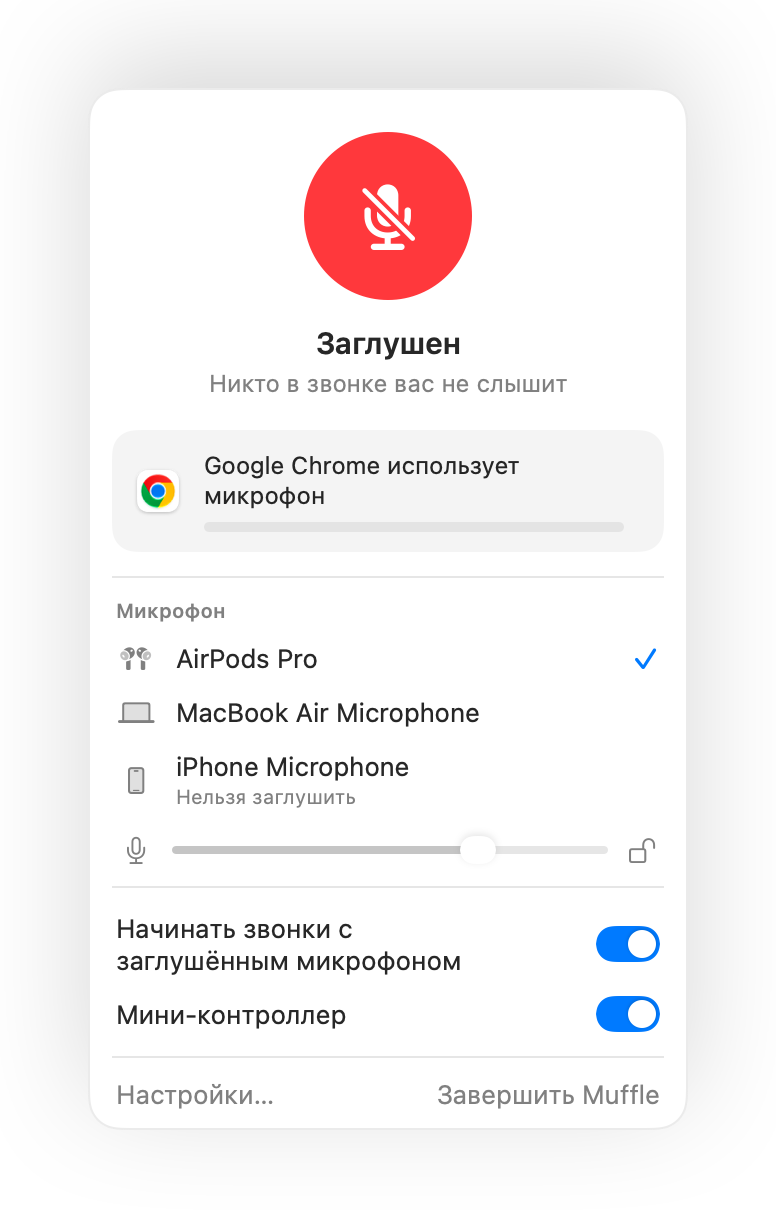
- Удобнее одна клавиша? Задайте клавишу для разговора в Настройках: подойдет Правая ⌥, fn или дополнительная кнопка мыши.
- Назначьте удобное сочетание клавиш в меню «Настройки Muffle», например одну из функциональных клавиш F.
Вопросы и ответы
Работает ли рация в Google Meet?
Да. Muffle отключает сам микрофон, поэтому Push to talk работает в Google Meet, Zoom, Teams, Discord и любых других сервисах.
Есть ли режим Push to mute?
Да. Выберите «Удерживать для заглушения» и зажимайте сочетание клавиш, чтобы заглушить микрофон на пару секунд, как кнопкой кашля.