 Muffle
Push-to-Talk am Mac, in jeder App
Mit Push-to-Talk bleibst du stummgeschaltet, bis du eine Taste gedrückt hältst. Das ist ideal für große Meetings oder laute Umgebungen im Homeoffice, wird aber nur von wenigen Apps unterstützt und jede nutzt eine andere Taste.
Muffle bringt Push-to-Talk in jede App auf deinem Mac. Wähle „Drücken zum Sprechen“ in den Einstellungen, halte das Kürzel zum Sprechen gedrückt und lass los, um wieder stummzuschalten.
Muffle 3 Tage kostenlos testenBald im Mac App Store erhältlich
So nutzt du Push-to-Talk
- Installiere Muffle.
- Setze in den Muffle-Einstellungen den Kürzel-Modus auf „Drücken zum Sprechen“.
- Halte Control-Wahltaste-M gedrückt, während du sprichst.
- Lass die Tasten los. Dein Mikrofon ist sofort wieder stummgeschaltet.
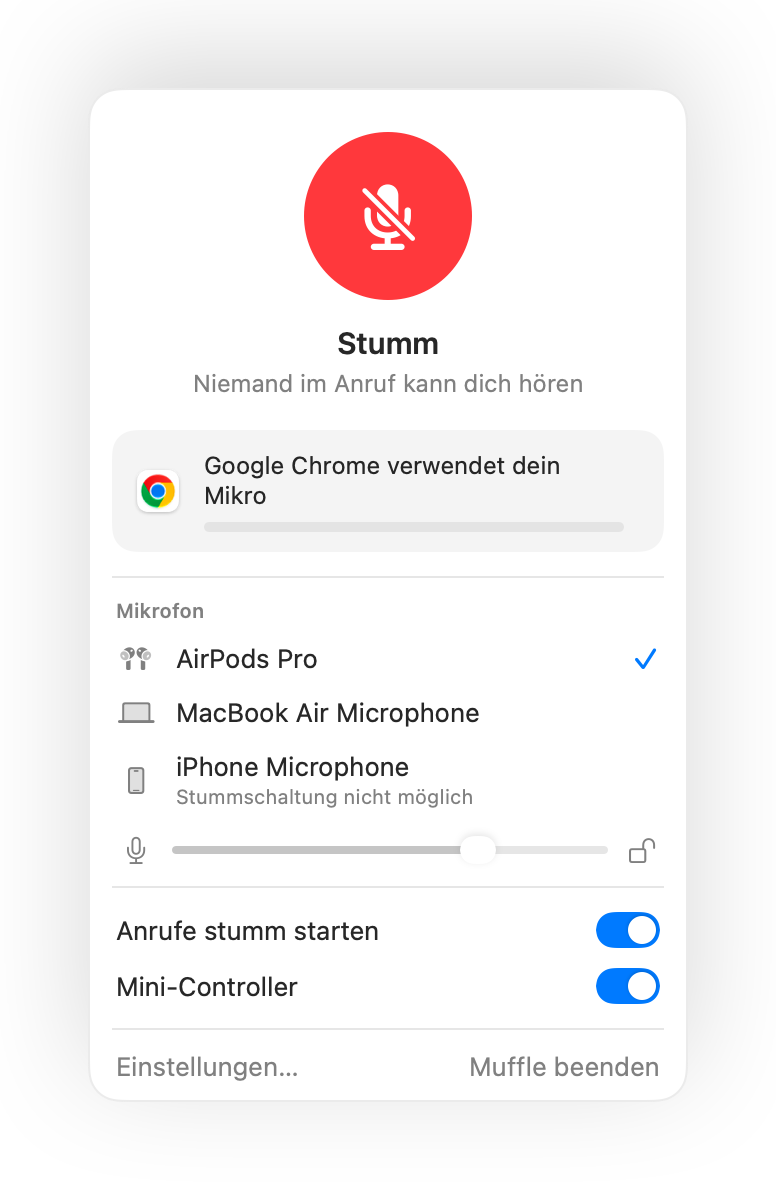
- Lieber eine einzelne Taste? Richte in den Einstellungen eine Sprechtaste ein: Rechte ⌥, fn oder eine zusätzliche Maustaste.
- Wähle in den Muffle-Einstellungen ein bequemes Tastenkürzel, zum Beispiel eine F-Taste.
Häufige Fragen
Funktioniert Push-to-Talk auch in Google Meet?
Ja. Muffle schaltet das Mikrofon direkt auf Systemebene stumm. Push-to-Talk funktioniert deshalb in Meet, Zoom, Teams, Discord und jeder anderen App.
Gibt es auch Push-to-Mute?
Ja. Wähle „Drücken zum Stummschalten“ und halte das Kürzel gedrückt, um kurz stummzuschalten, wie bei einer Hustentaste.