 Muffle
So schaltest du dein Mikrofon am Mac stumm
Auf der Mac-Tastatur gibt es keine eigene Taste, um das Mikrofon stummzuschalten. Je nach App und Situation stehen dir verschiedene Optionen zur Verfügung, doch nicht jede funktioniert zuverlässig überall.
Muffle 3 Tage kostenlos testenBald im Mac App Store erhältlich
Deine Optionen
- Die Taste oder das Tastenkürzel der jeweiligen Meeting-App. Das funktioniert nur innerhalb dieser App und auch nur, solange sie im Vordergrund aktiv ist.
- Systemeinstellungen unter Ton bei der Eingabe. Den Eingangspegel auf null zu ziehen ist bei manchen Mikrofonen keine echte Stummschaltung und Apps können den Wert wieder erhöhen.
- Ein globales Tastenkürzel mit Muffle. Eine einzige Tastenkombination schaltet das Mikrofon selbst stumm, quer durch alle Apps.
- Deine AirPods. Mit Muffle genügt ein Druck auf den Stiel, um jedes Telefonat stummzuschalten, selbst bei Google Meet in Chrome.
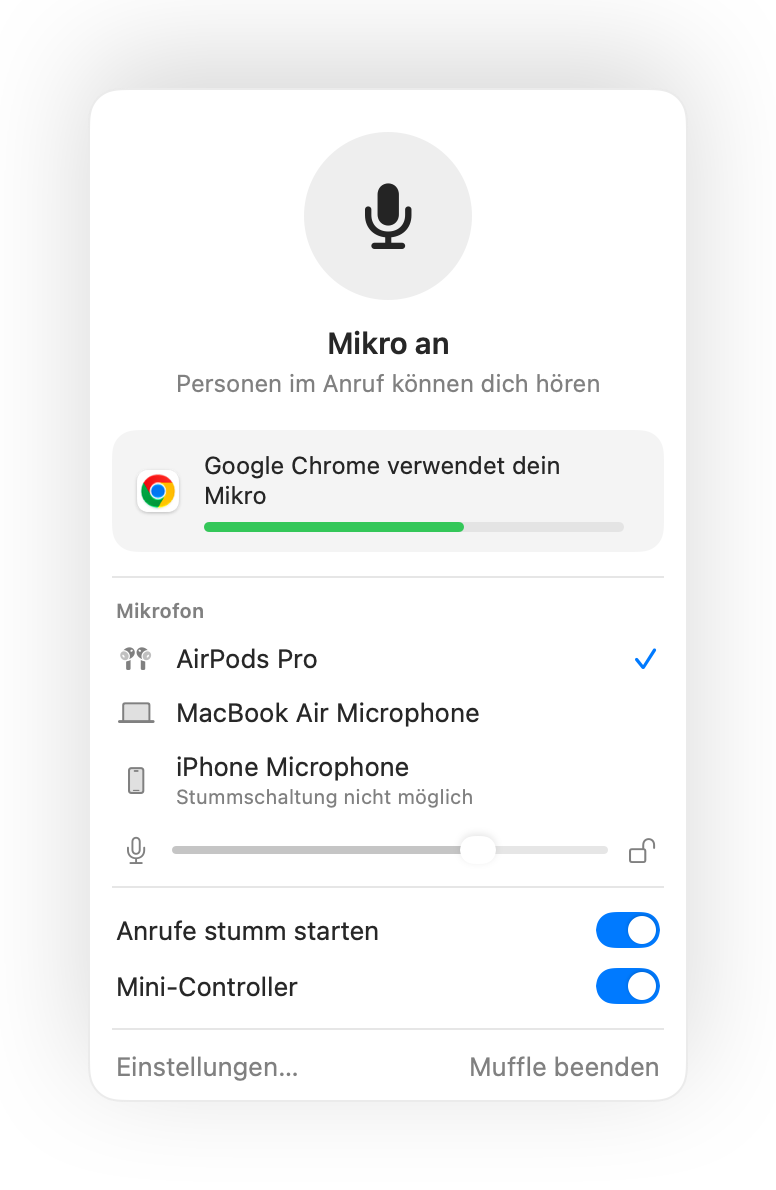
- Das Muffle-Symbol in der Menüleiste färbt sich rot, sobald das Mikrofon aus ist, ganz gleich in welcher App du arbeitest.
- Wenn du Muffle beendest, wird dein Mikrofon automatisch wieder aktiviert.
Häufige Fragen
Gibt es am Mac eine integrierte Stummschaltung für das Mikrofon?
Nicht systemweit für alle Anwendungen. macOS schaltet das Mikrofon nur innerhalb unterstützter Apps stumm. Muffle ergänzt eine echte, systemweite Stummschaltung.
Schaltet Muffle das Mikrofon wirklich in jeder App stumm?
Ja. Muffle schaltet jedes Mikrofon auf Hardware-Ebene ab, sodass dich kein Programm hören kann, bis du die Stummschaltung wieder aufhebst.