 Muffle
Cómo silenciar el micrófono en un Mac
No hay ninguna tecla para silenciar el micrófono en el teclado del Mac. Según la app y la situación dispones de varias alternativas, pero solo algunas funcionan en todas partes.
Prueba Muffle gratis durante 3 díasPróximamente en Mac App Store
Tus opciones
- El botón o atajo de la propia app de videollamada. Solo funciona dentro de esa app y únicamente mientras su ventana esté en primer plano.
- Ajustes del Sistema, Sonido, Entrada. Bajar el volumen de entrada a cero no silencia de verdad en todos los micrófonos y las apps pueden volver a subirlo.
- Un atajo global con Muffle. Una sola tecla silencia el micrófono directamente, en cualquier app.
- Tus AirPods. Con Muffle, pulsar la varilla silencia cualquier llamada o conferencia, incluso Google Meet en Chrome.
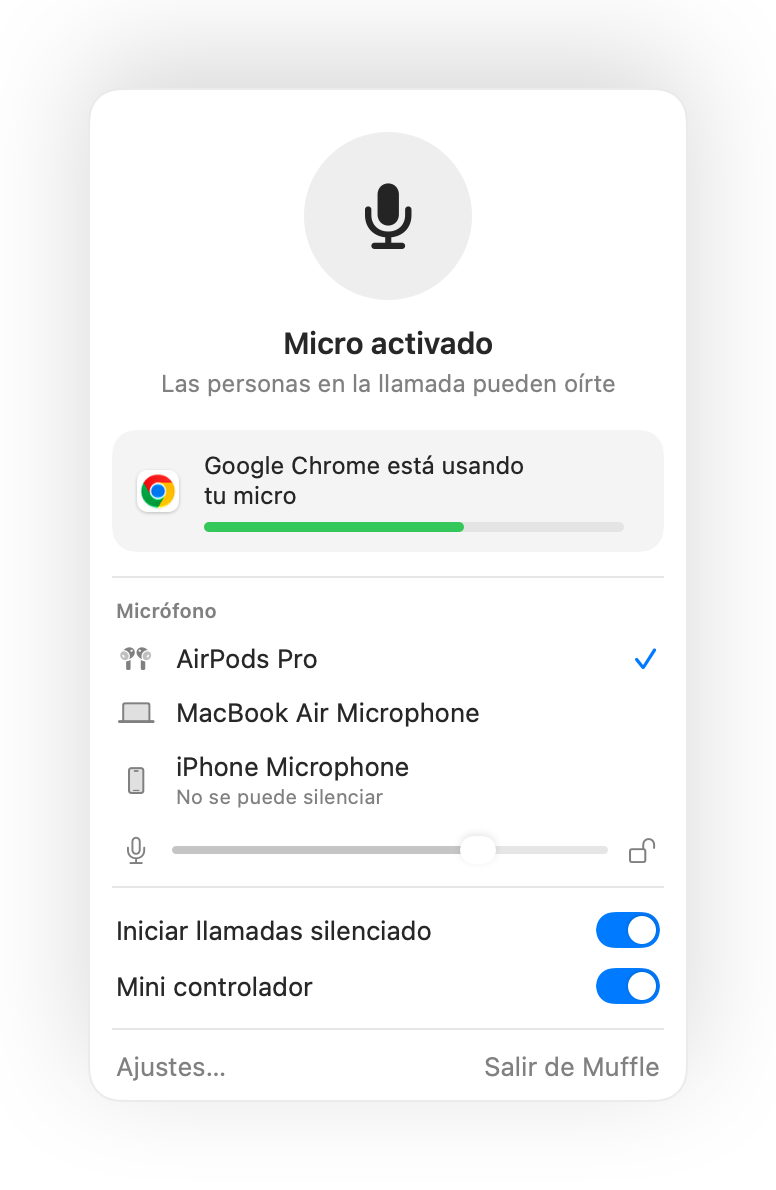
- El icono de Muffle en la barra de menús se muestra en rojo mientras el micro está apagado, sin importar qué app estés usando.
- Salir de Muffle siempre vuelve a activar el micrófono.
Preguntas frecuentes
¿Existe una opción integrada para silenciar el micro en Mac?
No a nivel de todo el sistema. macOS solo permite silenciar dentro de apps compatibles. Muffle añade un silenciado global de verdad.
¿Silenciar con Muffle afecta a todas las apps?
Sí. Muffle desactiva todos los micrófonos a nivel de hardware, así que nadie en la llamada puede oírte hasta que vuelvas a activar el micro.