 Muffle
如何在 Mac 上将麦克风静音
Mac 键盘上没有专用的麦克风静音键。根据你使用的 App 和具体场景,有几种不同的静音方式可选,但其中只有少数能做到全局通用。
免费试用 Muffle 3 天即将上线 Mac App Store
可选方式
- 使用通话 App 自带的按钮或快捷键。这种方式仅在该 App 内部有效,而且只有在该 App 处于前台时才能起作用。
- 前往“系统设置”中的“声音”>“输入”。将输入音量拖到零并不是对所有麦克风都有效的真正静音,而且其他 App 还可能随时再次将其调高。
- 使用 Muffle 的全局快捷键。一个按键直接将麦克风本身静音,并在所有 App 中同时生效。
- 按压你的 AirPods。配合 Muffle,按压耳机柄即可在任何通话中静音,包括 Chrome 中的 Google Meet。
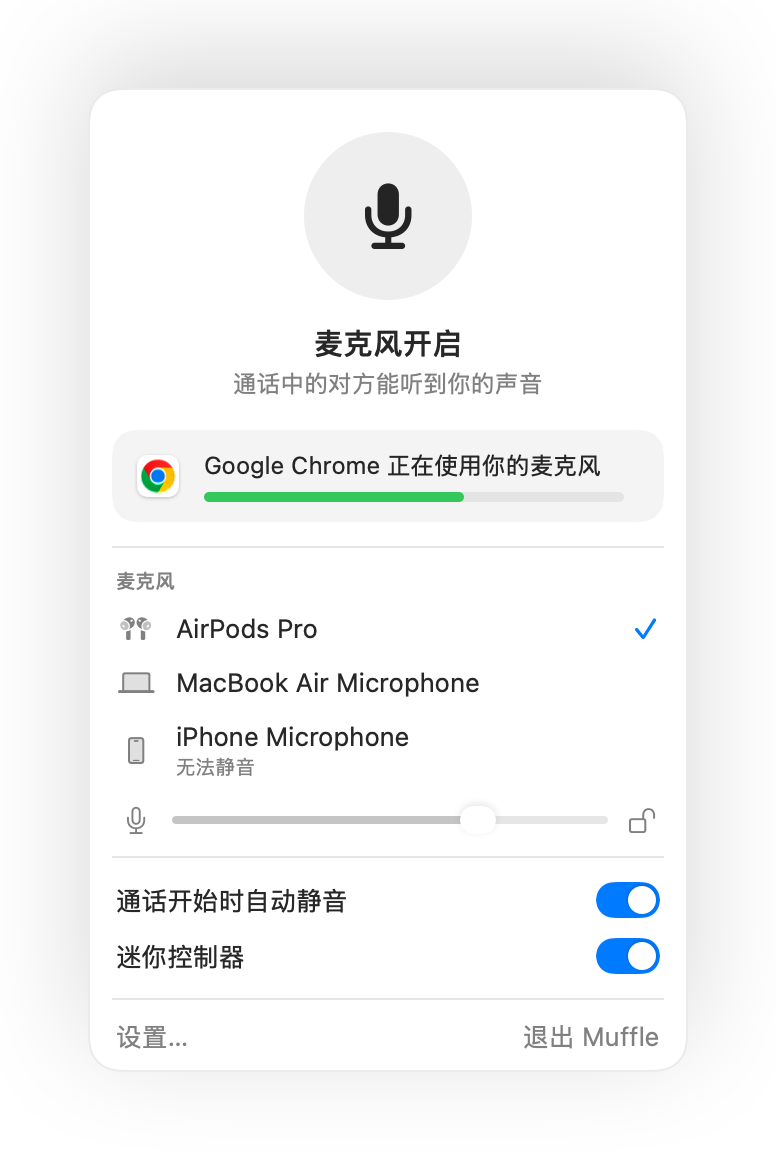
- 无论你在使用哪个 App,只要麦克风关闭,Muffle 菜单栏图标就会变为红色。
- 退出 Muffle 时始终会重新开启你的麦克风。
常见问题
Mac 有自带的麦克风静音功能吗?
没有全局静音功能。macOS 只能在支持的 App 内部将麦克风静音。Muffle 则提供了真正的系统级全局静音。
在 Muffle 中静音会让所有 App 都静音吗?
会。Muffle 会在硬件层面关闭所有麦克风,在你取消静音之前,任何 App 都无法接收到你的声音。