 Muffle
Mac 마이크 음소거하는 방법
Mac 키보드에는 마이크 음소거 전용 키가 없습니다. 상황과 앱에 따라 몇 가지 방법이 있지만 모든 환경에서 안정적으로 작동하는 방법은 많지 않습니다.
Muffle 3일 무료 체험하기Mac App Store 출시 예정
마이크 음소거 방법
- 통화 앱 자체의 음소거 버튼이나 단축키를 사용합니다. 해당 앱 안에서만, 그리고 그 창이 맨 앞에 떠 있을 때만 작동합니다.
- 시스템 설정의 사운드 입력 설정에서 레벨을 0으로 내립니다. 모든 마이크에서 완전 무음이 되는 것은 아니며 앱이 다시 레벨을 올릴 수 있습니다.
- Muffle의 전체 단축키를 사용합니다. 키 하나로 모든 앱에서 마이크 자체를 완전히 음소거합니다.
- AirPods을 누릅니다. Muffle을 사용하면 Chrome의 Google Meet 화상회의를 비롯한 모든 통화에서 스템을 눌러 마이크를 끌 수 있습니다.
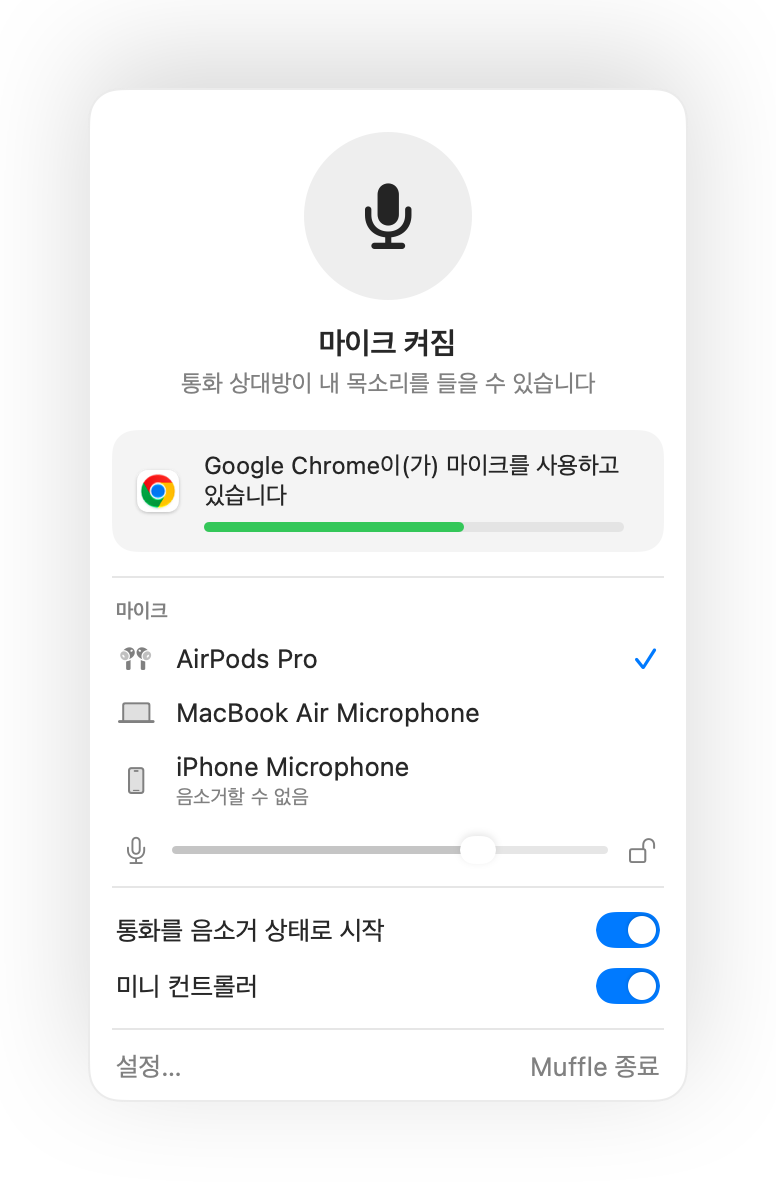
- 마이크가 꺼져 있을 때는 어떤 앱을 보고 있든 Muffle 메뉴 막대 아이콘이 빨간색으로 표시됩니다.
- Muffle을 종료하면 언제나 마이크가 다시 켜집니다.
자주 묻는 질문
Mac 자체에 내장된 마이크 음소거 기능이 있나요?
시스템 전체에 적용되는 기능은 없습니다. macOS는 개별 앱 내에서만 마이크를 끄며, Muffle은 시스템 전체 수준의 실제 하드웨어 음소거를 지원합니다.
Muffle에서 음소거하면 모든 앱에 적용되나요?
네. Muffle은 하드웨어 수준에서 모든 마이크를 끄므로 다시 켤 때까지 어떤 앱에서도 내 목소리가 들리지 않습니다.