 Muffle
如何在 Mac 上將麥克風靜音
Mac 鍵盤上並沒有專屬的麥克風靜音鍵。根據你使用的通話 App 與情境,雖然有幾種靜音方式可選,但只有少數方法能隨處通用。
免費試用 Muffle 3 天即將在 Mac App Store 推出
常見靜音方式
- 通話 App 本身的按鈕或快速鍵。僅在該 App 內有效,且該視窗必須處於最上層。
- 打開「系統設定」>「聲音」>「輸入」。將輸入音量拉到零並非對所有麥克風都算真正的靜音,而且會議 App 隨時可能再次將音量拉高。
- 使用 Muffle 的全域快速鍵。按一個按鍵就能在所有 App 中直接將麥克風硬體靜音。
- 按壓你的 AirPods。搭配 Muffle,通話中只要按壓耳機柄即可切換靜音,就連 Chrome 裡的 Google Meet 也適用。
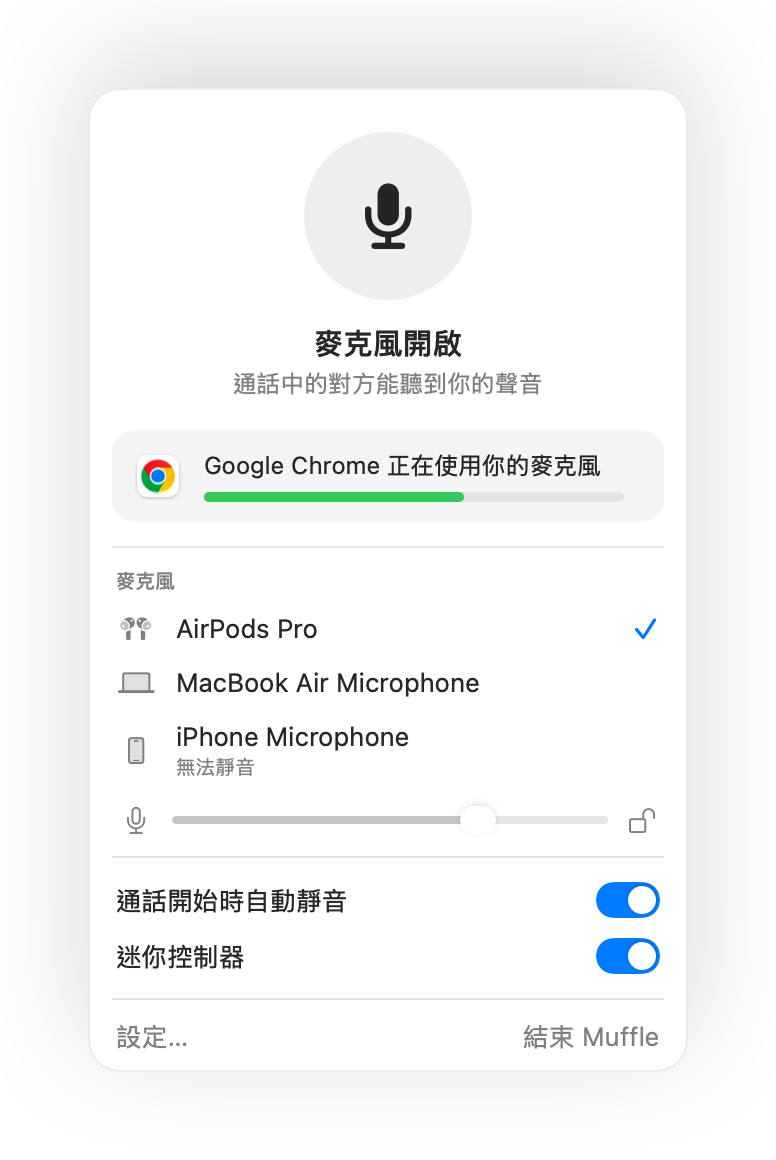
- 無論你正在使用哪個 App,麥克風關閉時 Muffle 選單列圖示都會變成紅色。
- 結束 Muffle 時,一律會重新開啟你的麥克風。
常見問題
Mac 有內建的麥克風靜音功能嗎?
沒有全系統通用的靜音功能。macOS 只能在支援該功能的 App 內將麥克風靜音。Muffle 則能為系統帶來真正的全域靜音。
使用 Muffle 靜音會讓所有 App 都靜音嗎?
會的。Muffle 會在硬體層級關閉所有麥克風,因此在取消靜音之前,沒有任何 App 能收到你的聲音。