 Muffle
كيفية كتم صوت الميكروفون على Mac
لا يوجد مفتاح مخصص لكتم صوت الميكروفون على Mac. وتتوفر لديك عدة خيارات حسب التطبيق والتوقيت، لكن بعضها فقط يعمل في كل مكان.
جرّب Muffle مجانًا لمدة 3 أيامقريبًا على Mac App Store
خيارات كتم الصوت
- الزر أو الاختصار الخاص بتطبيق المكالمات نفسه. ويعمل فقط داخل هذا التطبيق، وعندما تكون نافذته في الواجهة فحسب.
- إعدادات النظام، ثم الصوت، ثم إدخال. سحب مستوى صوت الإدخال إلى الصفر لا يمثل كتمًا حقيقيًا في جميع الميكروفونات، ويمكن للتطبيقات رفعه مجددًا.
- اختصار عام باستخدام Muffle. زر واحد يكتم صوت الميكروفون نفسه في جميع التطبيقات.
- سماعات AirPods. يتيح لك Muffle الضغط على الساق لكتم صوت أي مكالمة، بما في ذلك Google Meet في Chrome.
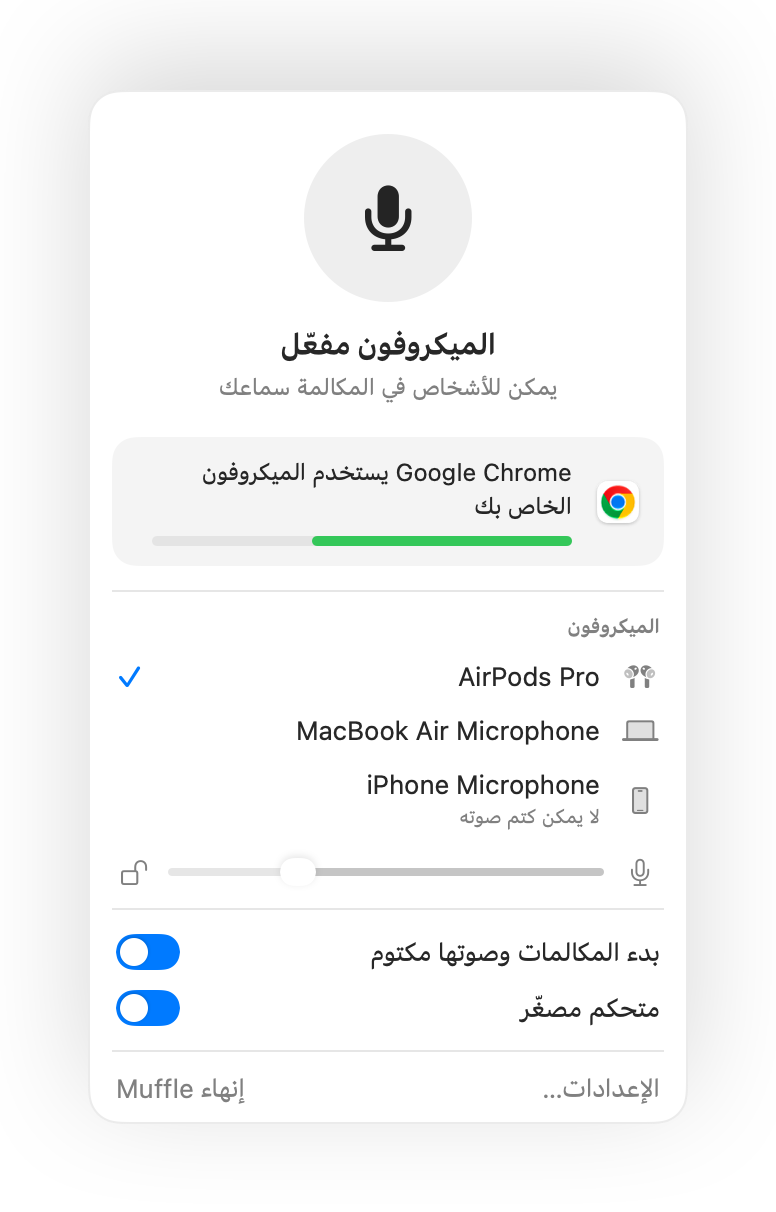
- تتحول أيقونة Muffle في شريط القوائم إلى اللون الأحمر عند إيقاف الميكروفون، بغض النظر عن التطبيق المفتوح.
- يؤدي إنهاء Muffle دائمًا إلى إعادة تفعيل الميكروفون الخاص بك.
الأسئلة الشائعة
هل توجد ميزة مدمجة لكتم صوت الميكروفون في Mac؟
لا توجد ميزة شاملة على مستوى النظام. يقتصر كتم الصوت في macOS على التطبيقات التي تدعم ذلك. ويضيف Muffle كتمًا حقيقيًا على مستوى النظام بأكمله.
هل يؤدي كتم الصوت في Muffle إلى كتمه في كل التطبيقات؟
نعم. يعطّل Muffle كل ميكروفون على مستوى الجهاز نفسه، وبذلك لا يمكن لأي تطبيق سماعك حتى تلغي كتم الصوت.