 Muffle
اكتم صوت ميكروفون Mac من أي مكان.
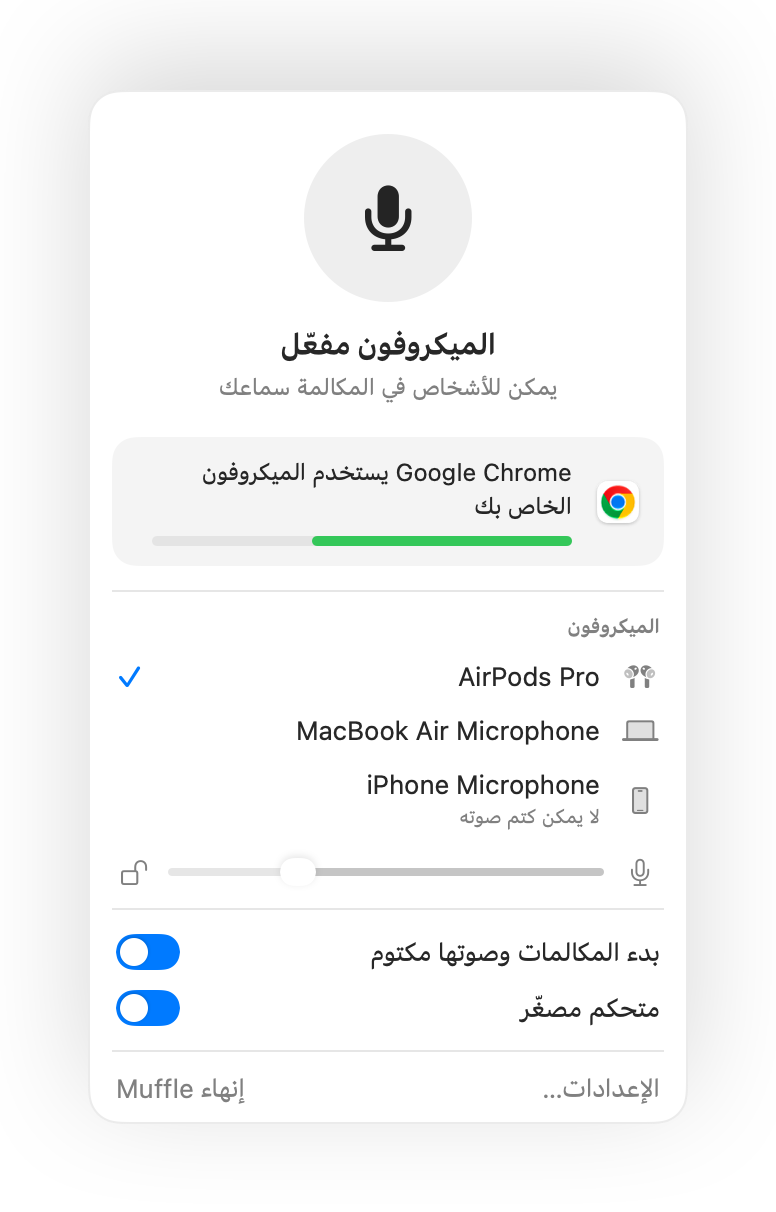
اضغط على AirPods أو استخدم اختصارًا من لوحة المفاتيح. يعطّل Muffle الميكروفون نفسه، ليصبح الصوت صامتًا تمامًا في Google Meet وZoom وTeams وSlack وأي تطبيق آخر.
مجاني لمدة 3 أيام، ثم دفعة واحدة بلا اشتراك. يعمل على macOS 14 Sonoma والإصدارات الأحدث.
يعمل مع كل تطبيق يستخدم الميكروفون
- Google Meet
- Zoom
- Microsoft Teams
- Slack
- Discord
- FaceTime
- Webex
- Skype
- SoWork
- Gather
- Chrome
- Safari
- Arc
- Edge
- Firefox
يكتم Muffle صوت الميكروفون على مستوى الجهاز نفسه، لذا لا يهم أي تطبيق أو متصفح أو علامة تبويب تستخدمه.
كل ما يحتاجه Mac أثناء المكالمة
اضغط على AirPods لكتم الصوت
أثناء أي مكالمة، اضغط على الساق مرة واحدة لكتم الصوت ومرة أخرى لإلغاء الكتم. يعمل حتى في Chrome، حيث يتجاهل Google Meet ومكالمات الويب ضغطة AirPods.
اختصار واحد لكل تطبيق
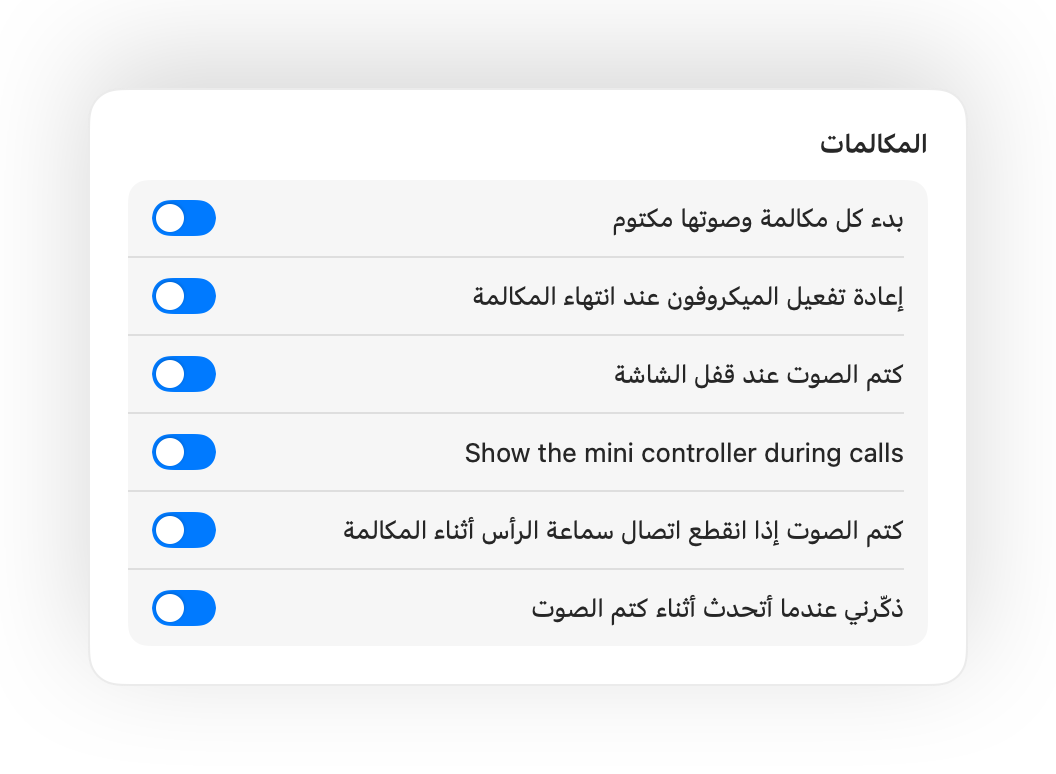
يكتم اختصار Control-Option-M صوتك في كل مكان، حتى لو كانت المكالمة في علامة تبويب بالخلفية. اضغط عليه مطولاً لتتحدث أثناء كتم الصوت، وحرّره لكتم الصوت مجددًا.
تذكير “صوتك مكتوم”
إذا بدأت في التحدث أثناء كتم الصوت، سينبهك Muffle قبل أن تشرح فكرتك كاملة دون أن يسمعك أحد.
أتمتة ذكية للمكالمات
ابدأ كل مكالمة وصوتها مكتوم، وأعد تفعيل الميكروفون عند انتهاء المكالمة، واكتم الصوت تلقائيًا عند قفل شاشة Mac.
تعرّف دائمًا على حالة المايك
زر عائم صغير يوضح حالة الميكروفون أثناء المكالمات. انقر عليه لكتم الصوت أو إلغاء كتمه.
ثبات مستوى الميكروفون
تغيّر تطبيقات Chrome وZoom وTeams مستوى الميكروفون تلقائيًا. اقفل المستوى وسيعيده Muffle دائمًا إلى وضعه.
أمان تام عند نفاد بطارية AirPods
إذا انقطع اتصال سماعات الرأس أثناء مكالمة، يكتم Muffle الصوت قبل أن تنتقل المكالمة إلى ميكروفون Mac وتلتقط أصوات الغرفة بأكملها.
الاختصارات ومركز التحكم
اكتم الصوت من تطبيق الاختصارات، أو عبر Siri أو Stream Deck أو Raycast، أو من خلال زر في مركز التحكم.
الضغط للتحدث أو الضغط لكتم الصوت
اختر طريقة عمل الاختصار: الضغط للتبديل، أو الضغط المطول للتحدث، أو الضغط المطول لكتم الصوت عند السعال. أضف مفاتيح منفصلة لكتم الصوت وإلغاء كتمه، أو اضغط مطولاً على مفتاح واحد مثل ⌥ الأيمن أو زر ماوس إضافي.
كتم الصوت مجددًا عندما تصمت
هل ألغيت كتم الصوت لتقول شيئًا ما؟ إذا بقيت صامتًا بعد ذلك للمدة التي تحددها، فسيكتم Muffle صوتك مجددًا.
أفضل ميكروفون للغرفة
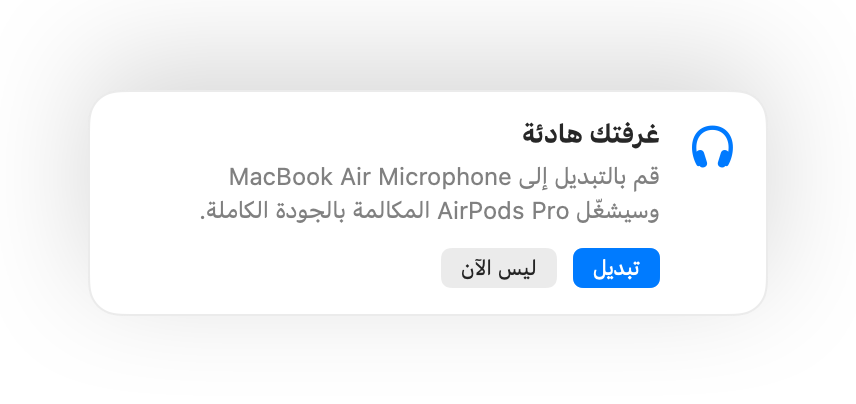
عند استخدام AirPods في غرفة هادئة، يقترح Muffle ميكروفون Mac لتشغّل AirPods المكالمة بالجودة الكاملة. وعندما يصبح المكان صاخبًا، يقترح ميكروفون AirPods.
يستحيل تفويته
توهج باللون الأخضر أو الأحمر حول الشاشة، وأيقونة ملونة في شريط القوائم، وصوت، وزر عائم. فعّل ما يناسبك منها.


إعداد سهل في دقيقة واحدة
- ثبّت Muffle من Mac App Store واسمح بالوصول إلى الميكروفون.
- انضم إلى مكالمة أو اجتماع فيديو في أي تطبيق، كالمعتاد.
- اضغط على AirPods، أو اضغط على Control-Option-M، أو انقر على أيقونة شريط القوائم لكتم الصوت.
خصوصية تامة في صميم التصميم
لا يسجّل Muffle الصوت أو يخزّنه أو يرسله أبدًا. يقتصر دوره على تشغيل الميكروفون وإيقافه وقراءة مستوى الصوت فقط. لا حسابات، ولا تحليلات، ولا تتبع.
الأسئلة الشائعة
هل يعمل Muffle مع Google Meet في Chrome؟
نعم. لا يرسل Chrome ضغطة كتم الصوت في AirPods إلى مكالمات الويب، لذا يلتقطها Muffle ويكتم صوت الميكروفون نفسه. وينطبق الأمر ذاته على أي مكالمة في علامة تبويب بالمتصفح.
هل سيظهر للآخرين أن صوتي مكتوم؟
قد يستمر تطبيق المكالمة في إظهار الميكروفون كمفعّل، لأن Muffle يعطّل الميكروفون نفسه بدلاً من زر التطبيق. سيسمع الآخرون صمتًا تامًا في الحالتين. وتتحول أيقونة Muffle في شريط القوائم إلى اللون الأحمر أثناء كتم الصوت.
ما طرازات AirPods المتوافقة؟
طرازات AirPods Pro، وAirPods 3 والإصدارات الأحدث، وAirPods Max، بالإضافة إلى طرازات Beats التي تدعم عناصر التحكم في المكالمات. أما اختصار لوحة المفاتيح وشريط القوائم فيعملان مع أي ميكروفون.
هل يعمل مع Zoom وTeams وSlack وDiscord؟
نعم. يعمل Muffle مع كل تطبيق يستخدم الميكروفون على Mac، سواء كانت تطبيقات مثبتة أو مكالمات عبر المتصفح.
هل يتطلب التطبيق اشتراكًا دوريًا؟
لا. جرّب كل ميزة مجانًا لمدة 3 أيام، ثم افتح Muffle بعملية شراء لمرة واحدة.
لماذا يحتاج Muffle إلى إذن الوصول إلى الميكروفون؟
يرسل macOS ضغطة AirPods فقط إلى التطبيقات التي تستخدم الميكروفون، لذا يُبقي Muffle اتصالاً صامتًا مفتوحًا أثناء المكالمات. ولا يُسجَّل أي شيء على الإطلاق.
ماذا يحدث إذا أغلقت Muffle أثناء كتم الصوت؟
يعيد Muffle تفعيل الميكروفون تلقائيًا عند إنهائه، وبذلك لا يبقى صوتك مكتومًا بالخطأ.
ما إصدارات macOS المدعومة؟
نظام macOS 14 Sonoma والإصدارات الأحدث. يتطلب زر مركز التحكم نظام macOS 26 أو أحدث.
هل يتوفر في Muffle خيار الضغط للتحدث؟
نعم. اختر «الضغط للتحدث» في الإعدادات واضغط مطولاً على الاختصار للتحدث. يمكنك أيضًا الضغط مطولاً على مفتاح فردي مثل ⌥ الأيمن أو fn، أو زر ماوس إضافي.
لماذا تبدو جودة صوت AirPods أسوأ أثناء المكالمات؟
عندما تستخدم المكالمة ميكروفون AirPods، تنتقل AirPods إلى نمط المكالمات الذي يشغّل الصوت بجودة أقل. وفي الغرفة الهادئة، يقترح Muffle ميكروفون Mac بدلاً من ذلك، لتواصل AirPods تشغيل الصوت بالجودة الكاملة.
الأدلة
- كيفية كتم صوت Google Meet باستخدام AirPods على Macالضغط على AirPods لا يكتم Google Meet في Chrome على Mac. إليك كيفية كتم الصوت باختصار أو عبر شريط القوائم في أي تبويب.
- كيفية كتم صوت Zoom باستخدام AirPods أو باختصار على Macاكتم صوت Zoom على Mac بضغطة AirPods أو باختصار شامل، حتى عندما لا تكون نافذة Zoom نشطة. يعمل في التطبيق والمتصفح.
- كيفية كتم صوت Microsoft Teams باستخدام AirPods على Macاكتم صوت Microsoft Teams على Mac بواسطة AirPods أو باختصار شامل أو من شريط القوائم. يعمل في التطبيق والمتصفح.
- كيفية كتم صوت محادثات Slack من أي تطبيق على Macاكتم صوت محادثات Slack من أي تطبيق على Mac باختصار شامل أو عبر AirPods دون الحاجة للبحث عن نافذة المحادثة.
- ميزة الضغط للتحدث واختصار عام لكتم الصوت في Discord على Macاستخدم اختصارًا عامًا لكتم الصوت والضغط للتحدث في Discord على Mac، أو اكتم الصوت عبر AirPods. يعمل في تطبيق Discord والمتصفح.
- كيفية كتم صوت Webex من أي تطبيق على Macاكتم صوت اجتماعات Webex على Mac باستخدام اختصار عام واحد أو عبر AirPods، حتى لو لم تكن نافذة Webex نشطة.
إجابات عملية ومباشرة لكتم صوت الميكروفون على Mac في كل تطبيق.
وداعًا للبحث عن زر كتم الصوت في كل اجتماع.
تجربة Muffle مجانية بالكامل لمدة 3 أيام.
قريبًا على Mac App Store