 Muffle
Silencia o microfone do teu Mac em qualquer lugar.
Prime os teus AirPods ou usa um atalho de teclado. O Muffle desliga o microfone diretamente, para que o Google Meet, Zoom, Teams, Slack e todas as outras apps só ouçam silêncio.
Grátis durante 3 dias. Depois, pagamento único sem subscrição. Para o macOS 14 Sonoma e posterior.
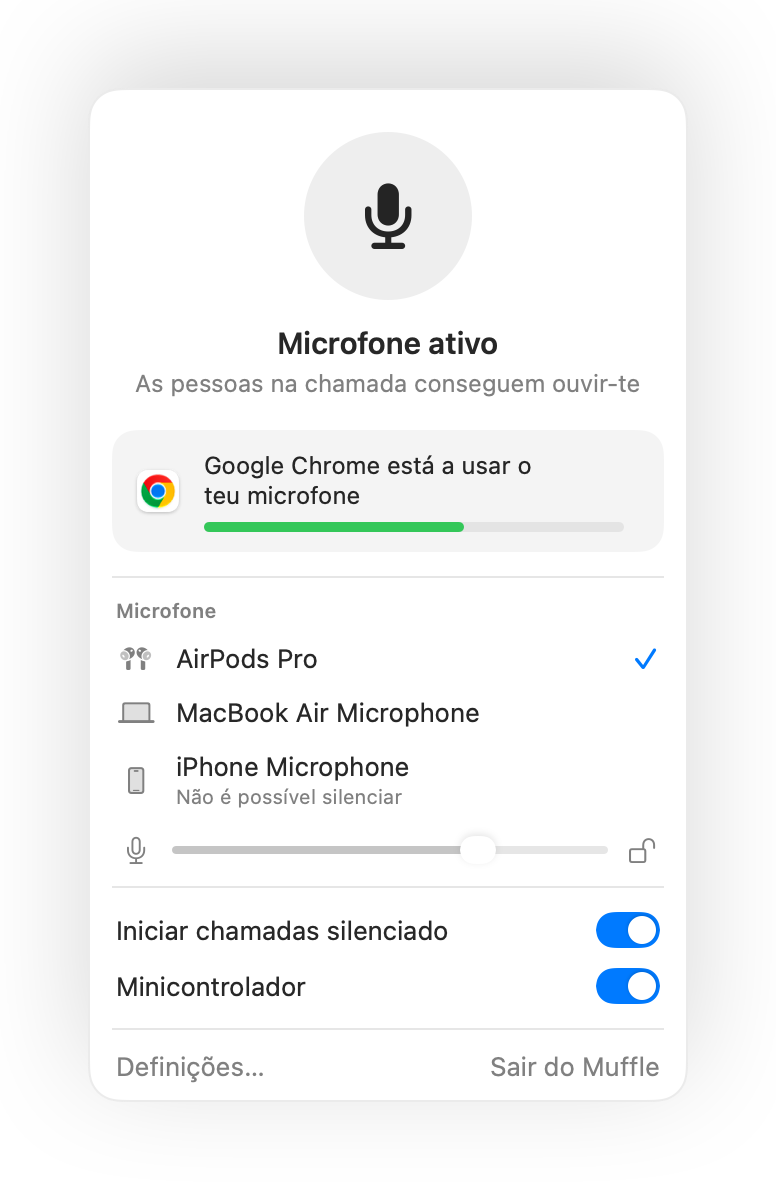
Funciona com qualquer app que utilize o teu microfone
- Google Meet
- Zoom
- Microsoft Teams
- Slack
- Discord
- FaceTime
- Webex
- Skype
- SoWork
- Gather
- Chrome
- Safari
- Arc
- Edge
- Firefox
O Muffle silencia o microfone ao nível do hardware, por isso não importa que app, navegador ou separador estejas a utilizar.
Tudo o que o teu Mac deve fazer numa chamada
Prime os teus AirPods para silenciar
Durante qualquer chamada, prime a haste uma vez para silenciar e outra para ativar. Funciona até no Chrome, onde o Google Meet e outras videochamadas ignoram a pressão dos AirPods.
Um atalho para qualquer app
Controlo-Opção-M silencia o teu microfone em qualquer lugar, mesmo com a reunião num separador em segundo plano. Mantém premido para falar e larga para silenciar novamente.
Um aviso quando falas silenciado
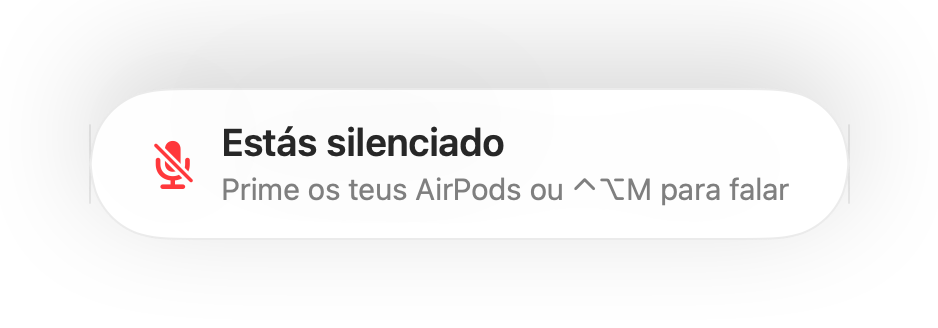
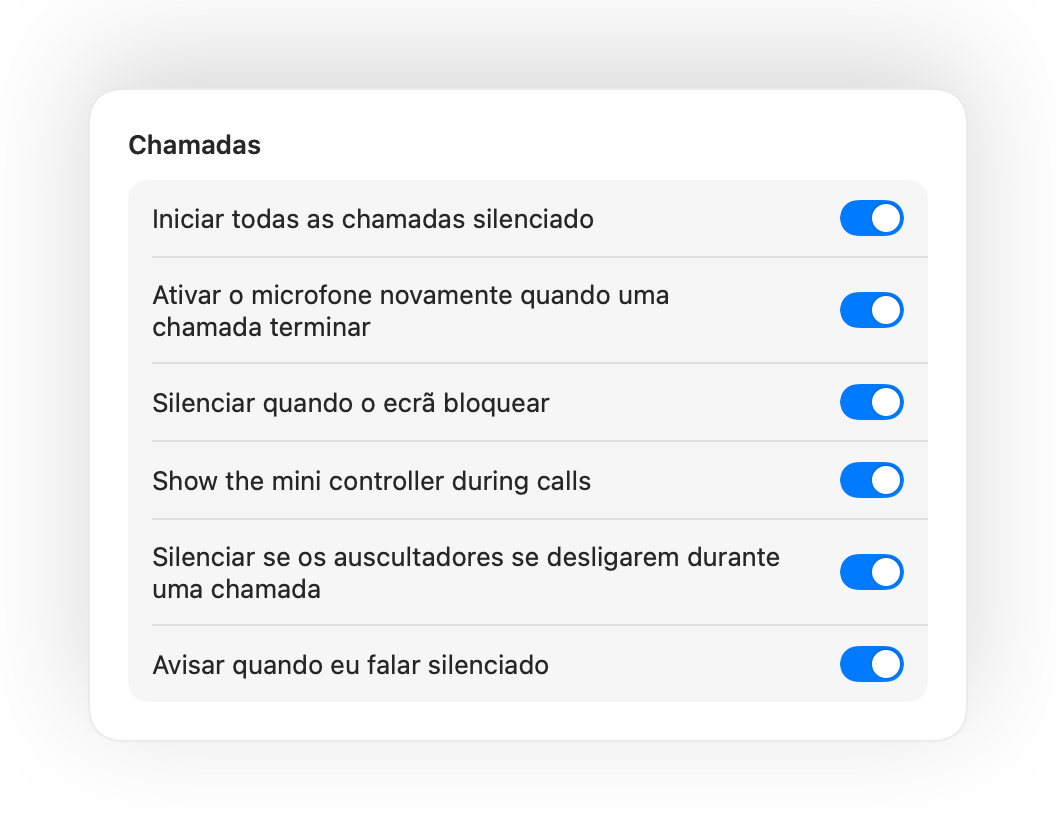
Se começares a falar enquanto estás silenciado, o Muffle avisa-te antes de começares a explicar toda a tua ideia a ninguém.
Chamadas em piloto automático
Inicia todas as chamadas silenciado, ativa o microfone novamente quando uma chamada terminar e silencia sempre que bloqueares o ecrã do teu Mac.
Sabe sempre se o microfone está ativo
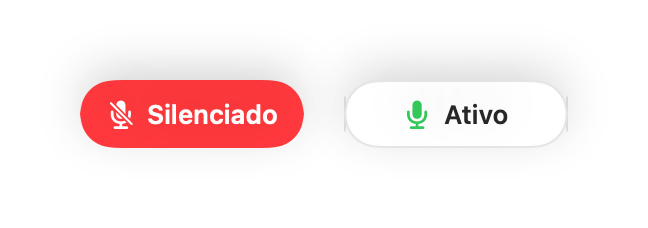
Um pequeno botão flutuante mostra o estado do teu microfone durante as chamadas. Clica para silenciar ou ativar.
O nível do microfone não se altera
O Chrome, o Zoom e o Teams alteram o nível do microfone sozinhos. Bloqueia o nível e o Muffle repõe o valor correto.
Segurança quando a bateria dos AirPods acaba
Se os teus auscultadores se desligarem a meio de uma chamada, o Muffle silencia antes de a chamada mudar para o microfone do Mac e transmitir o som de toda a sala.
Atalhos e Central de controlo
Silencia através da app Atalhos, da Siri, de uma Stream Deck, do Raycast ou de um botão na Central de controlo.
Premir para falar ou premir para silenciar
Escolhe como funciona o teu atalho: toca para silenciar ou ativar, mantém premido para falar ou mantém premido para silenciar uma tosse. Adiciona teclas separadas para silenciar e ativar, ou mantém premida uma tecla como ⌥ direita ou um botão adicional do rato.
Silenciado novamente quando ficas em silêncio
Ativaste o microfone para dizer apenas uma coisa? Se ficares em silêncio durante o tempo que escolheres, o Muffle silencia-te novamente.
O melhor microfone para a sala
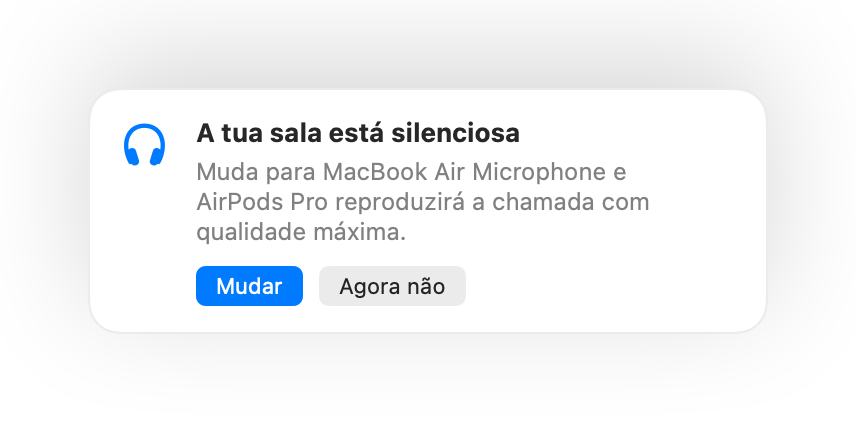
Com AirPods numa sala silenciosa, o Muffle sugere o microfone do teu Mac para que os AirPods reproduzam a chamada com qualidade máxima. Quando há barulho, sugere o microfone dos AirPods.
Impossível não reparar
Um brilho verde ou vermelho à volta do ecrã, um ícone colorido na barra de menus, um som e um botão flutuante. Ativa os que preferires.
Configuração num minuto
- Instala o Muffle a partir da Mac App Store e permite o acesso ao microfone.
- Entra numa chamada ou reunião em qualquer app, como habitual.
- Prime os teus AirPods, prime Controlo-Opção-M ou clica no ícone da barra de menus para silenciar.
Privacidade por definição
O Muffle nunca grava, armazena nem envia áudio. Apenas liga e desliga o teu microfone e mede o volume da fala. Sem contas, sem análises e sem monitorização.
Perguntas frequentes
O Muffle funciona com o Google Meet no Chrome?
Sim. O Chrome não transmite a pressão de silenciar dos AirPods para as chamadas web, pelo que o Muffle interceta o comando e desliga o microfone diretamente. O mesmo se aplica a qualquer chamada num separador do navegador.
As outras pessoas vão ver que estou silenciado?
A tua app de chamada pode continuar a mostrar o microfone ativo, porque o Muffle desliga o microfone físico e não o botão da app. As pessoas ouvem apenas silêncio de qualquer forma. O ícone do Muffle na barra de menus fica vermelho enquanto estiveres silenciado.
Que modelos de AirPods são compatíveis?
AirPods Pro, AirPods 3 e posteriores, e AirPods Max, além de modelos Beats compatíveis com controlos de chamada. O atalho de teclado e a barra de menus funcionam com qualquer microfone.
Funciona com o Zoom, Teams, Slack e Discord?
Sim. O Muffle funciona com todas as apps no teu Mac que utilizem o microfone, tanto aplicações de computador como chamadas no navegador.
Existe alguma subscrição?
Não. Experimenta todas as funcionalidades gratuitamente durante 3 dias e depois desbloqueia o Muffle com uma compra única.
Por que motivo o Muffle precisa de acesso ao microfone?
O macOS só transmite a pressão dos AirPods a apps que estejam a utilizar o microfone, pelo que o Muffle mantém uma ligação silenciosa aberta durante as chamadas. Não é gravado nada.
O que acontece se fechar o Muffle enquanto estiver silenciado?
O Muffle ativa o teu microfone novamente quando fecha, para que nunca fiques sem som.
Que versões do macOS são compatíveis?
macOS 14 Sonoma e posterior. O botão na Central de controlo exige o macOS 26 ou posterior.
O Muffle tem a funcionalidade premir para falar?
Sim. Escolhe Premir para falar nas Definições e mantém o teu atalho premido para falar. Também podes manter premida uma tecla individual como ⌥ direita ou fn, ou um botão adicional do rato.
Porque é que o som dos meus AirPods piora durante as chamadas?
Quando uma chamada utiliza o microfone dos AirPods, os AirPods mudam para o modo de chamada, que reproduz áudio com qualidade inferior. Numa sala silenciosa, o Muffle sugere antes o microfone do teu Mac, para que os AirPods continuem a tocar com qualidade máxima.
Guias
- Como silenciar o Google Meet com os AirPods no MacSilencia o Google Meet no Chrome com os AirPods no Mac. Controla o microfone com um atalho, os auscultadores ou na barra de menus em qualquer chamada.
- Como silenciar o Zoom com AirPods ou um atalho no MacSilencia o Zoom no Mac premindo os AirPods ou com um atalho global, mesmo em segundo plano. Funciona na app Zoom e no navegador durante reuniões.
- Como silenciar o Microsoft Teams com AirPods no MacSilencia o Microsoft Teams no Mac com os AirPods, um atalho global ou a barra de menus. Funciona na app Teams e na web, ideal para teletrabalho.
- Como silenciar uma reunião do Slack a partir de qualquer app no MacSilencia reuniões do Slack no Mac a partir de qualquer app com um atalho global ou os teus AirPods. Controla o microfone sem procurar a janela.
- Premir para falar e atalho global para silenciar no Discord no MacUsa um atalho global de premir para falar e silenciar no Discord no Mac ou silencia com os AirPods. Funciona na app Discord e no navegador.
- Como silenciar o Webex a partir de qualquer app no MacSilencia reuniões do Webex no Mac com um atalho global ou com os AirPods, mesmo quando o Webex não é a janela ativa.
Respostas práticas e rápidas para silenciares o microfone no Mac, em qualquer app.
Chega de procurar o botão para silenciar.
O Muffle é gratuito para experimentar durante 3 dias.
Brevemente na Mac App Store