 Muffle
Заглушіть мікрофон на Mac звідусіль.
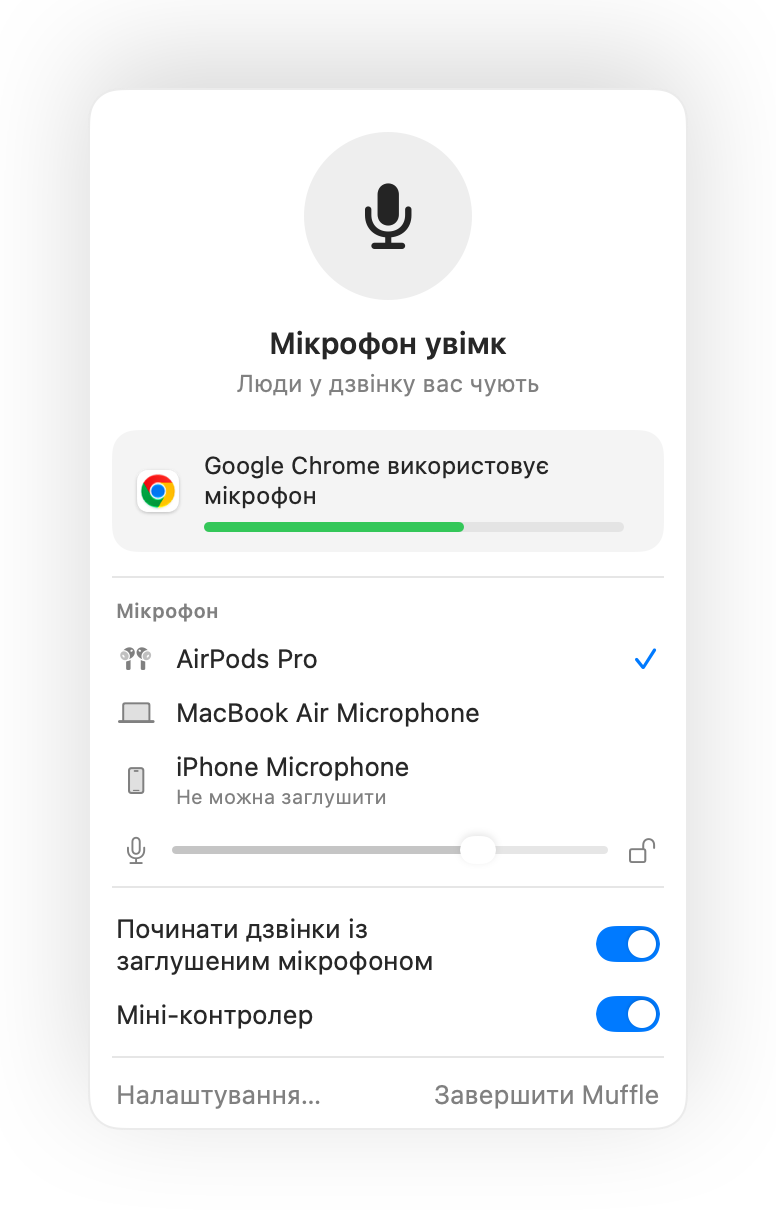
Натисніть AirPods або одну комбінацію клавіш. Muffle вимикає сам мікрофон, тому Google Meet, Zoom, Teams, Slack та інші застосунки чують лише тишу.
3 дні безкоштовно. Потім один платіж, без підписки. Для macOS 14 Sonoma і новіших версій.
Працює з будь-яким застосунком, що використовує мікрофон
- Google Meet
- Zoom
- Microsoft Teams
- Slack
- Discord
- FaceTime
- Webex
- Skype
- SoWork
- Gather
- Chrome
- Safari
- Arc
- Edge
- Firefox
Muffle вимикає мікрофон на апаратному рівні, тому не має значення, який застосунок, браузер чи вкладка його використовує.
Усе, що потрібно вашому Mac для дзвінків
Заглушення натисканням AirPods
Під час будь-якого дзвінка натисніть ніжку один раз, щоб заглушити мікрофон, і ще раз, щоб увімкнути його. Це працює навіть у Chrome, де Google Meet та інші вебдзвінки ігнорують натискання AirPods.
Один хоткей для всіх застосунків
Control-Option-M заглушує звук усюди, навіть якщо дзвінок триває у фоновій вкладці. Утримуйте комбінацію, щоб говорити, поки мікрофон заглушено, і відпустіть, щоб знову заглушити.
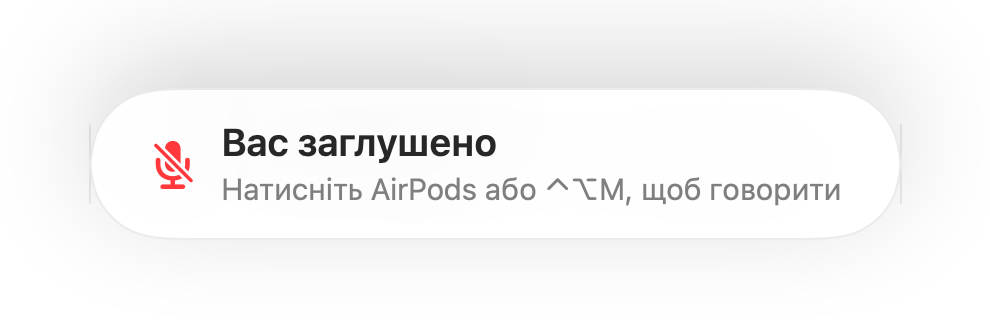
Нагадування «Вас заглушено»
Почніть говорити із заглушеним мікрофоном, і Muffle попередить вас про це до того, як ви розкажете всю ідею в порожнечу.
Дзвінки на автопілоті
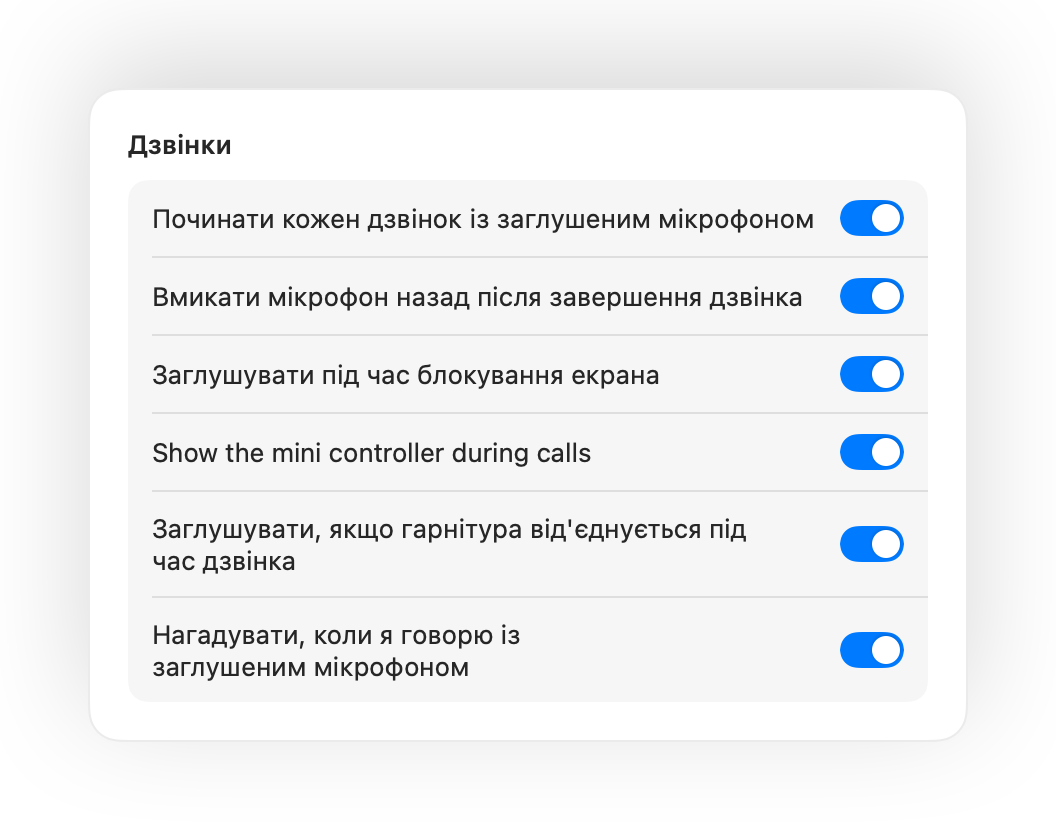
Починайте кожен дзвінок із заглушеним мікрофоном, вмикайте його назад після завершення дзвінка та заглушуйте звук під час блокування екрана Mac.
Завжди знайте, чи ви в ефірі
Невелика рухома кнопка показує стан мікрофона під час дзвінків. Клацніть її, щоб заглушити або увімкнути звук.
Фіксація рівня гучності мікрофона
Chrome, Zoom і Teams самостійно змінюють рівень мікрофона. Зафіксуйте його, і Muffle повертатиме потрібне значення.
Безпека, якщо розрядилися AirPods
Якщо гарнітура від'єднається посеред дзвінка, Muffle заглушить звук до того, як розмова перемкнеться на мікрофон Mac і в ефір потрапить уся кімната.
Команди і Центр керування
Заглушуйте мікрофон із застосунку Команди, через Siri, Stream Deck, Raycast або кнопкою в Центрі керування.
Натискання для розмови або натискання для заглушення
Виберіть, як діє комбінація: натискання для перемикання, утримування для розмови або для заглушення під час кашлю. Додайте окремі клавіші або утримуйте одну клавішу, як-от Праву Option чи кнопку миші.
Знову заглушено, коли ви мовчите
Увімкнули мікрофон, щоб сказати кілька слів? Якщо після цього ви помовчите вказаний час, Muffle знову заглушить мікрофон.
Найкращий мікрофон для кімнати
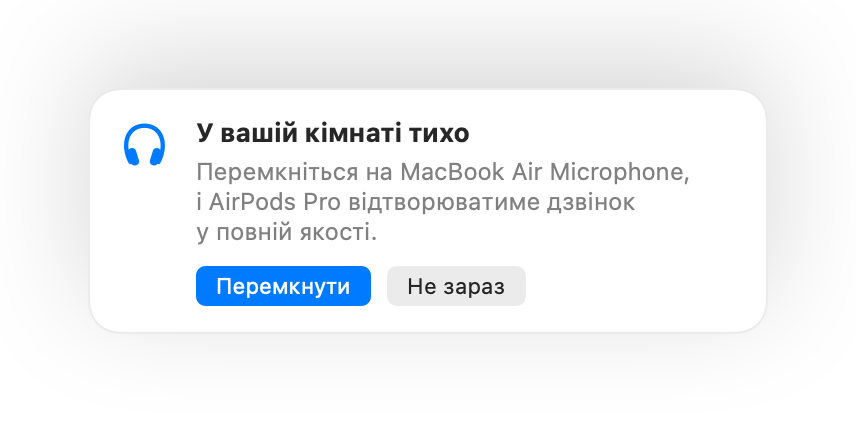
У тихій кімнаті з AirPods Muffle пропонує мікрофон вашого Mac, щоб навушники відтворювали дзвінок у високій якості. Якщо стане шумно, він запропонує мікрофон AirPods.
Неможливо не помітити
Зелене або червоне підсвічування країв екрана, кольоровий значок у смузі меню, звуковий сигнал і плаваюча кнопка. Увімкніть те, що вам зручно.

Налаштування за хвилину
- Встановіть Muffle із Mac App Store і дозвольте доступ до мікрофона.
- Приєднайтеся до дзвінка в будь-якому застосунку, як зазвичай.
- Натисніть AirPods, натисніть Control-Option-M або клацніть значок у смузі меню, щоб заглушити мікрофон.
Приватність за замовчуванням
Muffle ніколи не записує, не зберігає і не надсилає звук. Він лише вмикає та вимикає мікрофон і вимірює його гучність. Жодних облікових записів, аналітики чи відстеження.
Питання та відповіді
Чи працює Muffle із Google Meet у Chrome?
Так. Chrome не передає натискання AirPods для заглушення у вебдзвінки, тому Muffle перехоплює його і вимикає сам мікрофон. Те саме стосується будь-яких дзвінків у вкладках браузера.
Чи бачитимуть інші учасники, що мій мікрофон заглушено?
Застосунок для дзвінків може й далі показувати мікрофон увімкненим, оскільки Muffle вимикає сам мікрофон, а не кнопку в застосунку. У будь-якому разі співрозмовники чутимуть лише тишу. Значок Muffle у смузі меню стає червоним, коли мікрофон заглушено.
Які моделі AirPods підтримуються?
AirPods Pro, AirPods 3 і новіші версії, AirPods Max, а також моделі Beats із підтримкою керування дзвінками. Комбінація клавіш і смуга меню працюють із будь-яким мікрофоном.
Чи працює застосунок із Zoom, Teams, Slack і Discord?
Так. Muffle працює з кожним застосунком на вашому Mac, який використовує мікрофон, як із програмами для комп'ютера, так і з дзвінками у браузері.
Чи потрібна підписка?
Ні. Спробуйте всі можливості безкоштовно протягом 3 днів, а потім розблокуйте Muffle одноразовою покупкою.
Чому Muffle потрібен доступ до мікрофона?
macOS передає натискання AirPods лише тим застосункам, які використовують мікрофон, тому Muffle тримає відкритим беззвучне з'єднання під час дзвінків. Нічого не записується.
Що станеться, якщо закрити Muffle із заглушеним мікрофоном?
Muffle вмикає мікрофон назад під час завершення роботи, тому звук ніколи не залишиться заблокованим.
Які версії macOS підтримуються?
macOS 14 Sonoma та новіші версії. Для кнопки в Центрі керування потрібна macOS 26 або новіша.
Чи є в Muffle режим push-to-talk?
Так. Виберіть «Натискання для розмови» у Налаштуваннях та утримуйте комбінацію, щоб говорити. Також можна утримувати одну клавішу, як-от Праву Option чи fn, або додаткову кнопку миші.
Чому мої AirPods звучать гірше під час дзвінків?
Коли дзвінок задіює мікрофон AirPods, навушники переходять у режим виклику, який відтворює звук із нижчою якістю. У тихій кімнаті Muffle пропонує мікрофон вашого Mac, щоб гарнітура зберігала повну якість звуку.
Посібники
- Як заглушити Google Meet через AirPods на MacНатискання AirPods не заглушає Google Meet у Chrome на Mac. Дізнайтеся, як заглушити мікрофон у Meet через навушники, хоткей чи смугу меню.
- Як заглушити Zoom через AirPods або комбінацію клавіш на MacЗаглушуйте Zoom на Mac через AirPods або глобальний хоткей, навіть коли вікно неактивне. Працює в застосунку Zoom і у браузері.
- Як заглушити Microsoft Teams через AirPods на MacЗаглушуйте Microsoft Teams на Mac через AirPods, глобальний хоткей або смугу меню. Працює в застосунку Teams і у браузері.
- Як заглушити хадл у Slack з будь-якого застосунку на MacЗаглушуйте хадли в Slack на Mac з будь-якого застосунку за допомогою хоткея або AirPods. Більше не треба шукати вікно хадлу.
- Push to talk і глобальний хоткей для заглушення Discord на MacУніверсальний хоткей push to talk і заглушення мікрофона в Discord на Mac або натисканням AirPods. Працює в застосунку Discord і браузері.
- Як заглушити Webex із будь-якого застосунку на MacЗаглушуйте наради у Webex на Mac глобальним хоткеєм або натисканням AirPods, навіть коли вікно Webex неактивне.
Короткі та практичні інструкції, як заглушити мікрофон на Mac у будь-якому застосунку.
Більше не потрібно шукати кнопку заглушення.
Спробуйте Muffle безкоштовно протягом 3 днів.
Незабаром у Mac App Store