 Muffle
Demp Mac-mikrofonen uansett hvor du er.
Trykk på AirPods-ene eller én tastatursnarvei. Muffle slår av selve mikrofonen, slik at Google Meet, Zoom, Teams, Slack og alle andre apper bare hører stillhet.
Gratis i 3 dager. Deretter én betaling, ikke noe abonnement. For macOS 14 Sonoma og nyere.
Fungerer med alle apper som bruker mikrofonen
- Google Meet
- Zoom
- Microsoft Teams
- Slack
- Discord
- FaceTime
- Webex
- Skype
- SoWork
- Gather
- Chrome
- Safari
- Arc
- Edge
- Firefox
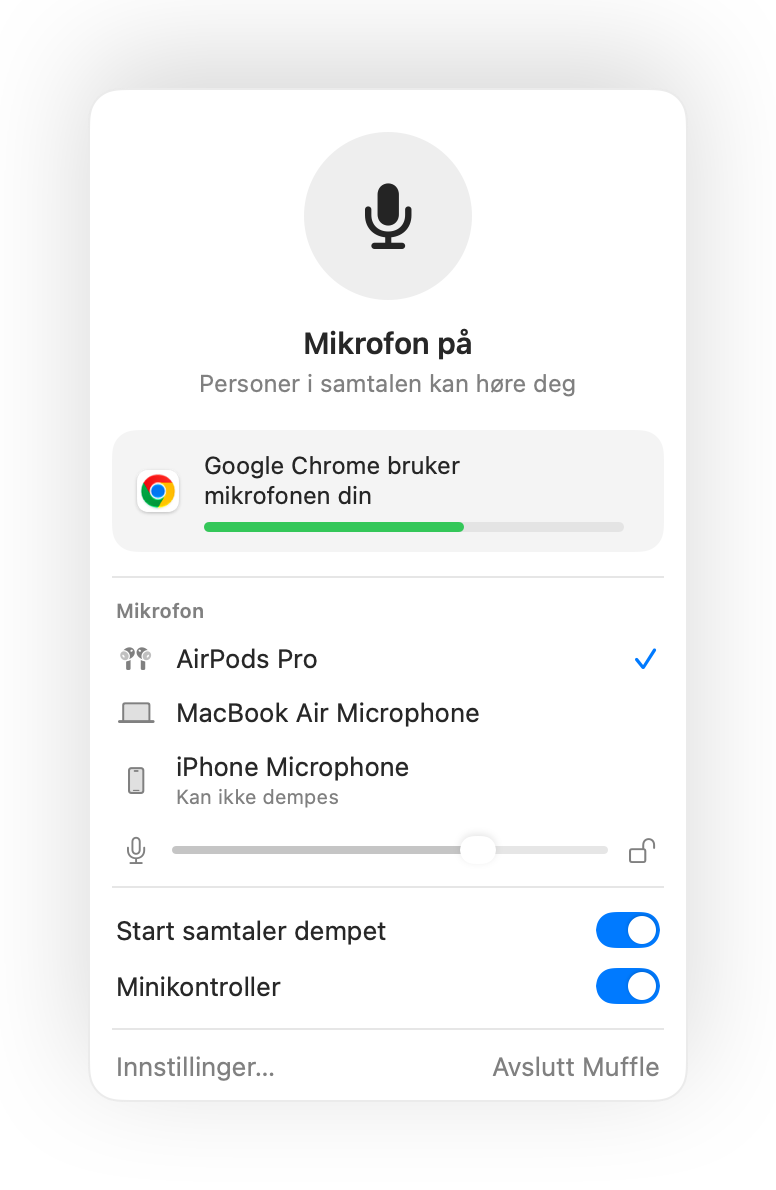
Muffle demper mikrofonen på maskinvarenivå, så det spiller ingen rolle hvilken app, nettleser eller fane som bruker den.
Alt Mac-en din burde gjøre under en samtale
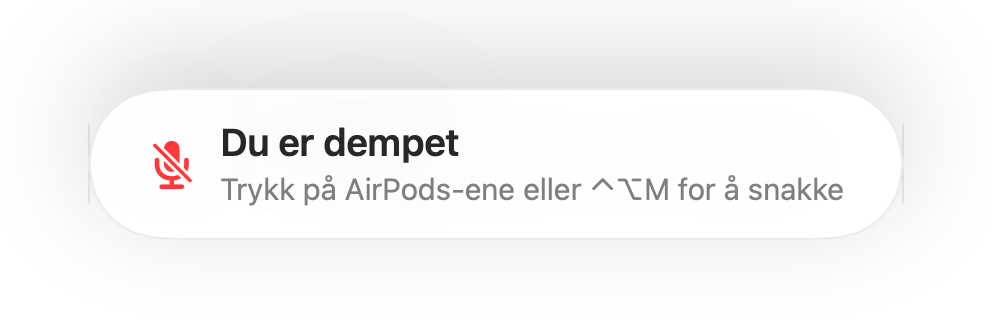
Trykk på AirPods-ene for å dempe
I enhver samtale kan du trykke én gang på stilken for å dempe, og trykke igjen for å slå på. Det fungerer også i Chrome, der Google Meet og andre nettsamtaler ignorerer trykk på AirPods.
Én snarvei for alle apper
Control-Tilvalg-M demper deg overalt, selv når samtalen er i en fane i bakgrunnen. Hold inne for å snakke mens du er dempet, og slipp for å dempe igjen.
En «Du er dempet»-påminnelse
Begynner du å snakke mens du er dempet, gir Muffle deg beskjed før du forklarer hele ideen din til ingen.
Samtaler på autopilot
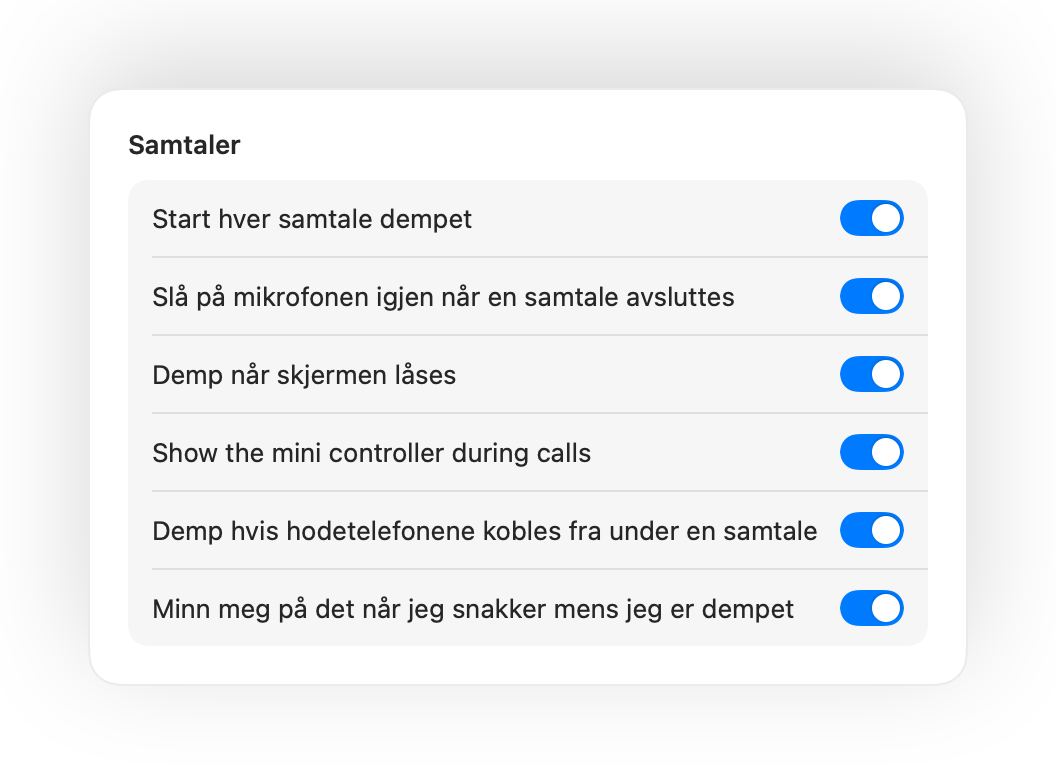
Start hver samtale dempet, slå på mikrofonen igjen når en samtale avsluttes, og demp når du låser Mac-en.
Vit alltid om du er på lufta
En liten flytende knapp viser mikrofonstatusen under samtaler. Klikk på den for å dempe eller slå på.
Mikrofonnivået forblir låst
Chrome, Zoom og Teams endrer mikrofonnivået på egen hånd. Lås det, så setter Muffle det tilbake.
Trygt når AirPods-ene går tomme for strøm
Hvis hodetelefonene kobles fra midt i en samtale, demper Muffle før samtalen bytter til Mac-ens mikrofon og sender ut lyden fra hele rommet.
Snarveier og Kontrollsenter
Demp fra appen Snarveier, Siri, en Stream Deck, Raycast eller en knapp i Kontrollsenter.
Trykk for å snakke eller trykk for å dempe
Velg hvordan snarveien din skal fungere: trykk for å dempe eller slå på, hold inne for å snakke, eller hold inne for å dempe ved et host. Legg til egne taster for å dempe og slå på, eller hold inne én tast som Høyre ⌥ eller en ekstra museknapp.
Dempet igjen når du blir stille
Slo du på mikrofonen for å si én ting? Hvis du forblir stille så lenge som du har valgt, demper Muffle deg igjen.
Den beste mikrofonen for rommet
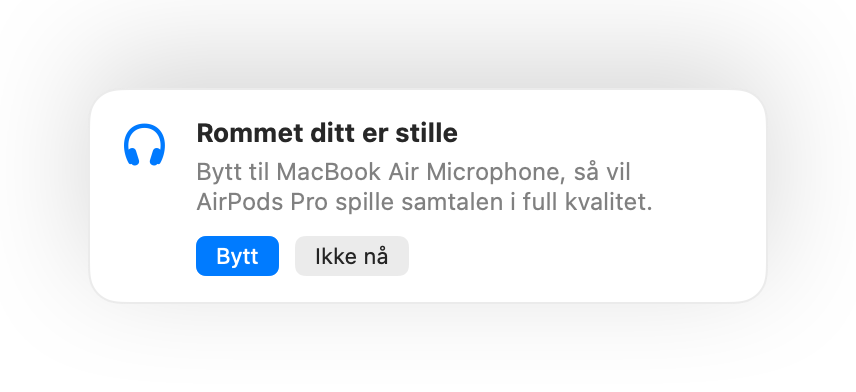
Med AirPods i et stille rom foreslår Muffle mikrofonen på Mac-en din så AirPods-ene spiller samtalen i full kvalitet. Når det blir støy, foreslår den AirPods-mikrofonen.
Umulig å gå glipp av
Et grønt eller rødt lys langs skjermkantene, et farget menylinjeikon, en lyd og en flytende knapp. Slå på det du ønsker.

Klar på ett minutt
- Installer Muffle fra Mac App Store og gi mikrofontilgang.
- Bli med i en samtale i en hvilken som helst app, akkurat som vanlig.
- Trykk på AirPods-ene, trykk Control-Tilvalg-M, eller klikk på ikonet i menylinjen for å dempe.
Innebygd personvern
Muffle tar aldri opp, lagrer eller sender lyd. Appen bare slår mikrofonen av og på og leser lydstyrken. Ingen kontoer, ingen analyse, ingen sporing.
Spørsmål og svar
Fungerer Muffle med Google Meet i Chrome?
Ja. Chrome sender ikke trykket for å dempe på AirPods videre til nettsamtaler, så Muffle fanger det opp og demper selve mikrofonen. Det samme gjelder for alle samtaler i en nettleserfane.
Vil andre se at jeg er dempet?
Samtaleappen viser kanskje fortsatt at mikrofonen er på, fordi Muffle slår av selve mikrofonen i stedet for knappen i appen. De andre hører stillhet uansett. Muffle-ikonet i menylinjen blir rødt mens du er dempet.
Hvilke AirPods fungerer?
AirPods Pro, AirPods 3 og nyere, samt AirPods Max, i tillegg til Beats-modeller med samtalekontroller. Tastatursnarveien og menylinjen fungerer med alle mikrofoner.
Fungerer den med Zoom, Teams, Slack og Discord?
Ja. Muffle fungerer med alle apper på Mac-en din som bruker mikrofonen, både skrivebordsapper og samtaler i nettleseren.
Er det et abonnement?
Nei. Prøv alle funksjoner gratis i 3 dager, og lås deretter opp Muffle med et engangskjøp.
Hvorfor krever Muffle mikrofontilgang?
macOS sender bare trykk på AirPods videre til apper som bruker mikrofonen, så Muffle holder en stille forbindelse åpen under samtaler. Ingenting blir tatt opp.
Hva skjer hvis jeg avslutter Muffle mens jeg er dempet?
Muffle slår på mikrofonen igjen når appen avsluttes, så du blir aldri sittende fast uten lyd.
Hvilke macOS-versjoner støttes?
macOS 14 Sonoma og nyere. Knappen i Kontrollsenter krever macOS 26 eller nyere.
Har Muffle trykk for å snakke?
Ja. Velg Trykk for å snakke i Innstillinger og hold inne snarveien for å snakke. Du kan også holde inne en enkelttast som Høyre ⌥ eller fn, eller en ekstra museknapp.
Hvorfor høres AirPods verre ut under samtaler?
Når en samtale bruker AirPods-mikrofonen, bytter AirPods til samtalemodus, som spiller av lyd i lavere kvalitet. I et stille rom foreslår Muffle mikrofonen på Mac-en din i stedet, slik at AirPods fortsetter å spille i full kvalitet.
Guider
- Slik demper du Google Meet med AirPods på MacTrykk på AirPods demper ikke Google Meet i Chrome på Mac. Slik demper du Meet med AirPods, en snarvei eller fra menylinjen i alle faner.
- Slik demper du Zoom med AirPods eller en snarvei på MacDemp Zoom på Mac med et trykk på AirPods eller en global snarvei, selv når Zoom ikke er aktivt. Fungerer i Zoom-appen og i nettleseren.
- Slik demper du Microsoft Teams med AirPods på MacDemp Microsoft Teams på Mac med AirPods, en global snarvei eller fra menylinjen. Fungerer i Teams-appen og i nettleseren.
- Slik demper du en Slack-huddle fra alle apper på MacDemp samtaler i Slack på Mac fra alle apper med en global snarvei eller AirPods. Du slipper å lete frem huddle-vinduet.
- Push-to-talk og en global snarvei for Discord på MacBruk én felles snarvei for push-to-talk og demping i Discord på Mac, eller demp med AirPods. Fungerer i Discord-appen og i nettleseren.
- Slik demper du Webex fra enhver app på MacDemp Webex-møter på Mac med én global snarvei eller AirPods, selv når Webex ikke er det aktive vinduet.
Korte, praktiske svar for å dempe mikrofonen på Mac, i alle apper.
Slutt å lete etter dempeknappen.
Muffle er gratis å prøve i 3 dager.
Kommer snart til Mac App Store