 Muffle
Mykistä Macin mikrofoni missä tahansa.
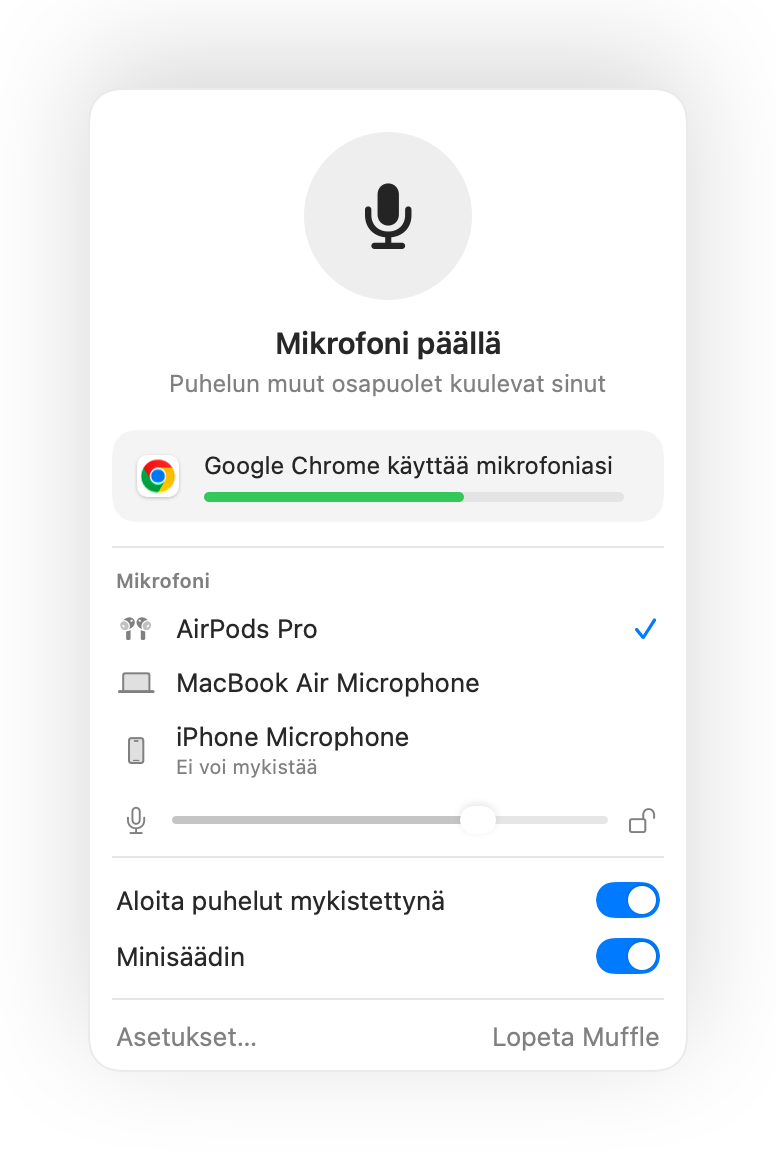
Paina AirPodsia tai yhtä pikanäppäintä. Muffle sammuttaa itse mikrofonin, joten Google Meet, Zoom, Teams, Slack ja kaikki muut sovellukset saavat pelkkää hiljaisuutta.
Ilmainen 3 päivän ajan. Sen jälkeen kertamaksu, ei tilausta. macOS 14 Sonomaan ja uudempiin.
Toimii kaikkien mikrofonia käyttävien sovellusten kanssa
- Google Meet
- Zoom
- Microsoft Teams
- Slack
- Discord
- FaceTime
- Webex
- Skype
- SoWork
- Gather
- Chrome
- Safari
- Arc
- Edge
- Firefox
Muffle mykistää mikrofonin laitteistotasolla, joten ei ole väliä, mikä sovellus, selain tai välilehti sitä käyttää.
Kaikki mitä Macin pitäisi osata puheluissa
Mykistä painamalla AirPodsia
Paina puhelun aikana kuulokkeen vartta kerran mykistääksesi ja uudelleen poistaaksesi mykistyksen. Toimii myös Chromessa, jossa Google Meet ja muut verkkopuhelut eivät reagoi AirPodsin painallukseen.
Yksi pikanäppäin kaikille sovelluksille
Control-Option-M mykistää sinut kaikkialla, vaikka puhelu olisi taustavälilehdellä. Pidä painettuna puhuaksesi mykistettynä ja vapauta mykistääksesi uudelleen.
Muistutus: ”Olet mykistetty”
Jos alat puhua mykistettynä, Muffle huomauttaa siitä ennen kuin selität koko asiasi tyhjille seinille.
Puhelut automaattiohjauksella
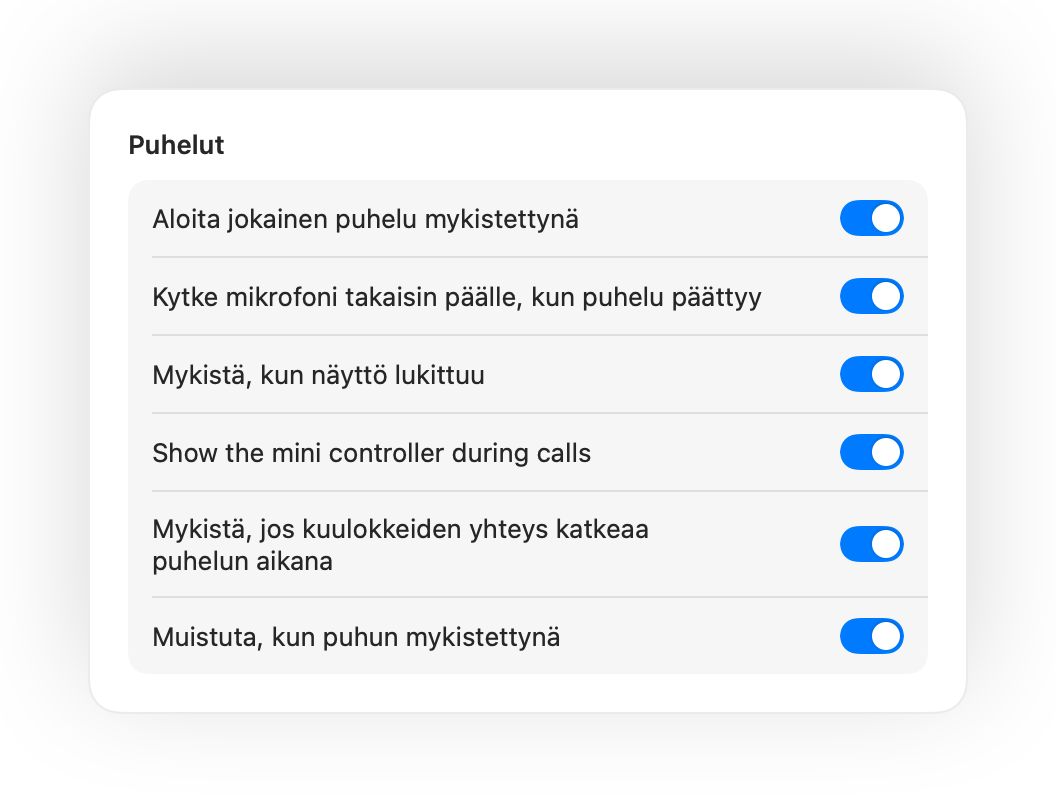
Aloita jokainen puhelu mykistettynä, kytke mikrofoni takaisin päälle puhelun päättyessä ja mykistä aina, kun lukitset Macisi.
Tiedä aina, kuuluuko äänesi
Pieni leijuva painike näyttää mikrofonin tilan puheluiden aikana. Napsauta sitä mykistääksesi tai poistaaksesi mykistyksen.
Mikrofonin taso pysyy paikallaan
Chrome, Zoom ja Teams muuttavat mikrofonin tasoa omin päin. Lukitse taso, niin Muffle palauttaa sen automaattisesti.
Turvallinen, kun AirPodseista loppuu akku
Jos kuulokkeiden yhteys katkeaa kesken puhelun, Muffle mykistää äänen ennen kuin puhelu siirtyy Macin mikrofoniin ja koko huoneen äänet kuuluvat.
Pikakomennot ja Ohjauskeskus
Mykistä Pikakomennot-sovelluksesta, Sirillä, Stream Deckillä, Raycastilla tai Ohjauskeskuksen painikkeella.
Paina puhuaksesi tai paina mykistääksesi
Valitse, miten pikanäppäin toimii: napauta vaihtaaksesi tilaa, pidä painettuna puhuaksesi tai pidä painettuna mykistääksesi yskän ajaksi. Lisää erilliset näppäimet mykistykselle ja sen poistolle tai pidä painettuna yhtä näppäintä, kuten Oikea ⌥ -näppäintä tai hiiren lisäpainiketta.
Mykistetty uudelleen, kun hiljenet
Poistitko mykistyksen sanoaksesi yhden asian? Jos olet sen jälkeen hiljaa valitsemasi ajan, Muffle mykistää sinut uudelleen.
Paras mikrofoni huoneeseen
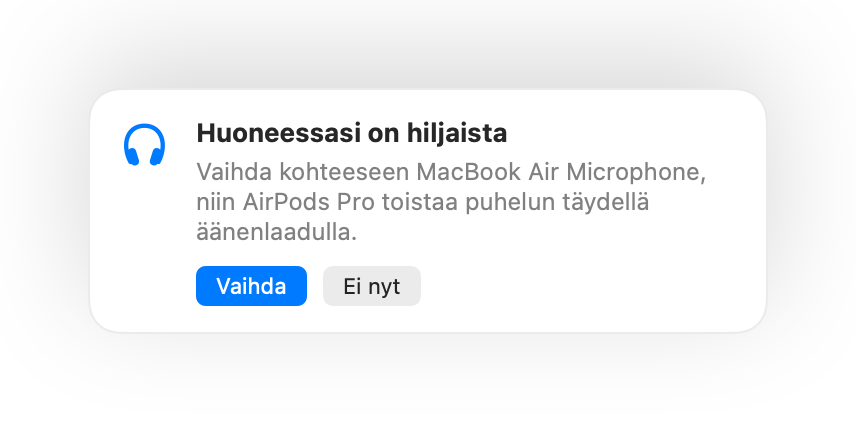
Kun käytät AirPods-kuulokkeita hiljaisessa huoneessa, Muffle ehdottaa Macin mikrofonia, jotta AirPods toistaa puhelun täydellä äänenlaadulla. Kun ympäristö muuttuu meluisaksi, se ehdottaa AirPodsin mikrofonia.
Mahdoton olla huomaamatta
Vihreä tai punainen hehku näytön reunoilla, värillinen valikkorivin kuvake, äänimerkki ja kelluva painike. Ota käyttöön haluamasi.


Käyttökunnossa minuutissa
- Asenna Muffle Mac App Storesta ja salli mikrofonin käyttöoikeus.
- Liity puheluun missä tahansa sovelluksessa tuttuun tapaan.
- Paina AirPodsia, paina Control-Option-M tai mykistä napsauttamalla valikkorivin kuvaketta.
Yksityinen jo suunnittelultaan
Muffle ei koskaan tallenna, säilytä tai lähetä ääntä. Se vain kytkee mikrofonin päälle ja pois sekä mittaa sen äänenvoimakkuutta. Ei käyttäjätilejä, ei analytiikkaa, ei seurantaa.
Kysymyksiä ja vastauksia
Toimiiko Muffle Google Meetissä Chromessa?
Kyllä. Chrome ei välitä AirPodsin mykistyspainallusta verkkopuheluille, joten Muffle ottaa sen vastaan ja mykistää itse mikrofonin. Sama koskee kaikkia selainvälilehdissä käytäviä puheluita.
Näkevätkö muut minut mykistettynä?
Puhelusovelluksesi saattaa edelleen näyttää mikrofonin olevan päällä, koska Muffle sammuttaa itse mikrofonin sovelluksen oman painikkeen sijaan. Muut kuulevat joka tapauksessa vain hiljaisuutta. Valikkorivin Muffle-kuvake muuttuu punaiseksi, kun olet mykistettynä.
Mitkä AirPods-mallit toimivat?
AirPods Pro, AirPods 3 ja uudemmat sekä AirPods Max, samoin puhelunhallintaa tukevat Beats-mallit. Pikanäppäin ja valikkorivi toimivat minkä tahansa mikrofonin kanssa.
Toimiiko se Zoomin, Teamsin, Slackin ja Discordiin kanssa?
Kyllä. Muffle toimii kaikkien mikrofonia käyttävien Mac-sovellusten kanssa, niin työpöytäsovelluksissa kuin selainpuheluissakin.
Onko käytössä tilausmaksu?
Ei. Kokeile kaikkia ominaisuuksia ilmaiseksi 3 päivän ajan ja avaa Muffle sen jälkeen käyttöösi kertamaksulla.
Miksi Muffle tarvitsee mikrofonin käyttöoikeuden?
macOS välittää AirPodsin painalluksen vain sovelluksille, jotka käyttävät mikrofonia, joten Muffle pitää puheluiden aikana äänettömän yhteyden auki. Mitään ei tallenneta.
Mitä tapahtuu, jos lopetan Mufflen mykistettynä?
Muffle kytkee mikrofonin takaisin päälle lopettaessaan, joten et koskaan jää jumiin mykistettynä.
Mitä macOS-versioita tuetaan?
macOS 14 Sonomaa ja uudempia. Ohjauskeskuksen painike vaatii macOS 26:n tai uudemman.
Onko Mufflessa push to talk -toiminto?
Kyllä. Valitse Asetuksista ”Paina puhuaksesi” ja pidä pikanäppäintä painettuna puhuaksesi. Voit myös pitää painettuna yhtä näppäintä, kuten Oikea ⌥ tai fn, tai hiiren lisäpainiketta.
Miksi AirPods-kuulokkeet kuulostavat huonommilta puheluissa?
Kun puhelu käyttää AirPodsin mikrofonia, AirPods siirtyy puhelutilaan, joka toistaa äänen heikommalla laadulla. Hiljaisessa huoneessa Muffle ehdottaa tilalle Macin mikrofonia, jolloin AirPods toistaa äänen edelleen täydellä laadulla.
Oppaat
- Miten mykistää Google Meet AirPodsilla MacillaAirPodsin painallus ei mykistä Google Meetiä Macin Chromessa. Näin mykistät Meet-puhelun AirPods-kuulokkeilla, pikanäppäimellä tai valikkoriviltä missä vain.
- Miten mykistää Zoom AirPodsilla tai pikanäppäimellä MacillaMykistä Zoom Macilla AirPodsia painamalla tai yhdellä pikanäppäimellä, vaikka ikkuna ei olisi aktiivinen. Toimii Zoom-sovelluksessa ja selaimessa.
- Miten mykistää Microsoft Teams AirPodsilla MacillaMykistä Microsoft Teams Macilla AirPodsilla, pikanäppäimellä tai valikkoriviltä. Toimii Teams-sovelluksessa ja Teams-selainversiossa.
- Miten mykistää Slack-huddle mistä tahansa sovelluksesta MacillaMykistä Slack-huddle-puhelut Macilla mistä tahansa sovelluksesta pikanäppäimellä tai AirPodsilla. Huddle-ikkunaa ei tarvitse etsiä.
- Push-to-talk ja kätevä mykistyksen pikanäppäin Discordiin MacillaKäytä Macilla yhtä pikanäppäintä Discordin push-to-talkiin tai mykistä puhelu AirPods-kuulokkeilla. Toimii Discord-sovelluksessa ja selaimessa.
- Näin mykistät Webexin mistä tahansa Mac-sovelluksestaMykistä Webex-kokous Macilla pikanäppäimellä tai AirPods-kuulokkeilla, vaikka Webex ei olisi aktiivisena ikkunana. Kätevä apu etätyöhön.
Lyhyet, käytännölliset ohjeet mikrofonin mykistämiseen Macilla kaikissa sovelluksissa.
Lopeta mykistyspainikkeen etsiminen.
Voit kokeilla Mufflea ilmaiseksi 3 päivän ajan.
Tulossa pian Mac App Storeen