 Muffle
Schalte dein Mac-Mikrofon von überall aus stumm.
Drücke deine AirPods oder ein Tastenkürzel. Muffle schaltet das Mikrofon selbst aus, damit Google Meet, Zoom, Teams, Slack und jede andere App Stille hören.
3 Tage kostenlos testen. Danach einmalige Zahlung, kein Abo. Für macOS 14 Sonoma und neuer.
Funktioniert mit jeder App, die dein Mikrofon nutzt
- Google Meet
- Zoom
- Microsoft Teams
- Slack
- Discord
- FaceTime
- Webex
- Skype
- SoWork
- Gather
- Chrome
- Safari
- Arc
- Edge
- Firefox
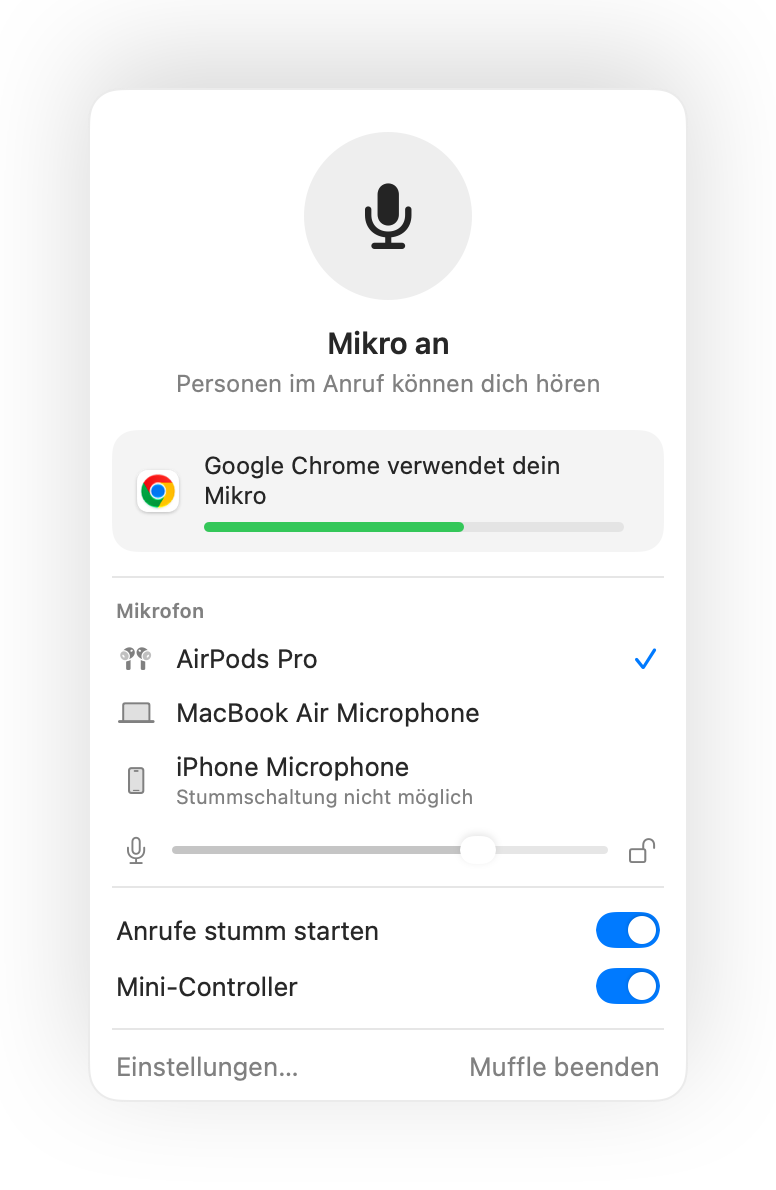
Muffle schaltet das Mikrofon auf Hardware-Ebene stumm. Es spielt also keine Rolle, welche App, welcher Browser oder welcher Tab aktiv ist.
Alles, was dein Mac im Anruf können sollte
Mit einem AirPods-Druck stummschalten
Drücke während eines Anrufs einmal auf den Stiel, um stummzuschalten, und noch einmal, um es aufzuheben. Funktioniert auch in Chrome, wo Google Meet und andere Webanrufe den AirPods-Druck ignorieren.
Ein Tastenkürzel für jede App
Control-Wahltaste-M schaltet dich überall stumm, selbst wenn der Anruf in einem Hintergrund-Tab läuft. Halte die Tasten für Push-to-Talk einfach gedrückt und lass los, um wieder stumm zu sein.
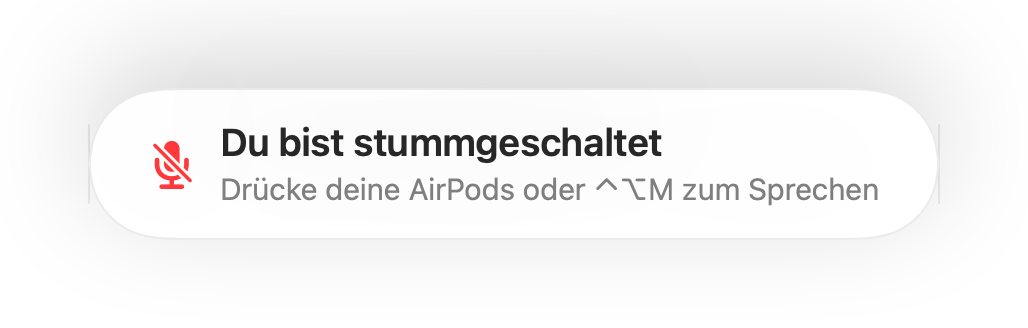
Eine Erinnerung: „Du bist stummgeschaltet“
Wenn du bei Stummschaltung sprichst, erinnert dich Muffle sofort daran, bevor du deinen ganzen Gedanken ins Leere sprichst.
Anrufe auf Autopilot
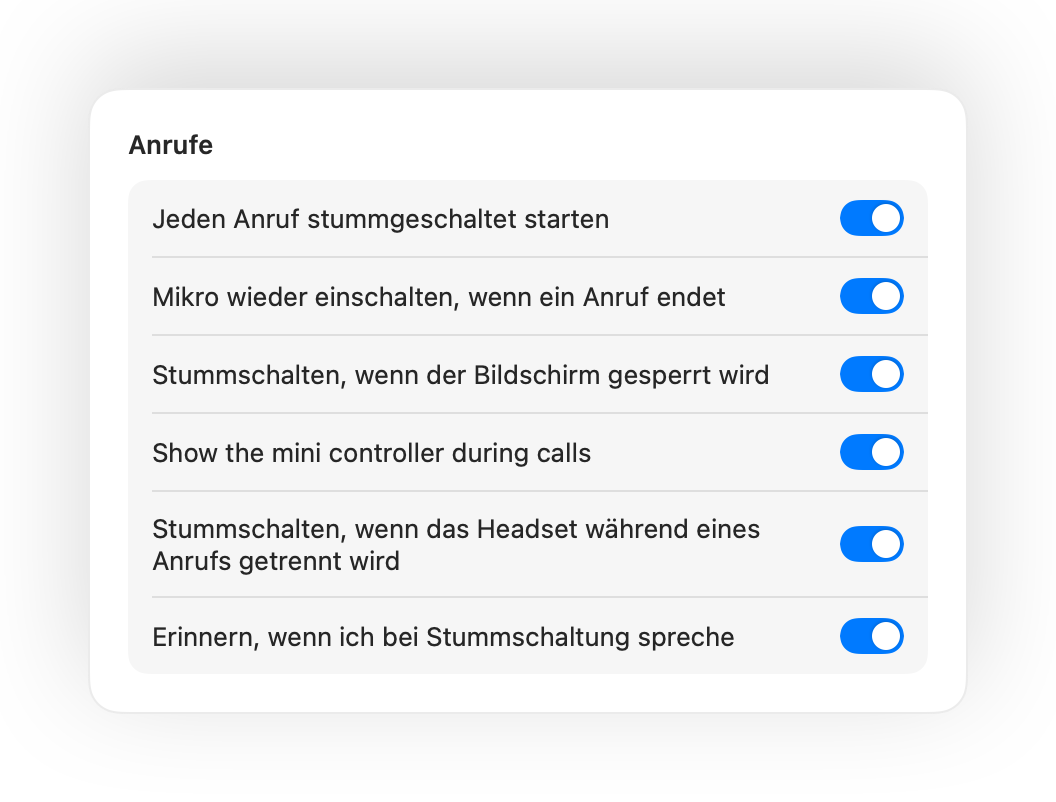
Jeden Anruf stummgeschaltet starten, das Mikrofon nach Gesprächsende wieder einschalten und sofort stummschalten, wenn du deinen Mac sperrst.
Immer wissen, ob du live bist
Ein kleiner schwebender Button zeigt den Mikrofonstatus bei Anrufen. Klicke darauf, um stumm- oder freizuschalten.
Dein Mikrofonpegel bleibt fest
Chrome, Zoom und Teams verstellen deinen Mikrofonpegel oft eigenmächtig. Fixiere ihn und Muffle setzt ihn sofort zurück.
Sicherheit bei leerem Akku
Wenn dein Kopfhörer mitten im Meeting die Verbindung verliert, schaltet Muffle sofort stumm, bevor das Mac-Mikrofon übernimmt und den ganzen Raum überträgt.
Kurzbefehle und Kontrollzentrum
Stummschalten über die App Kurzbefehle, Siri, ein Stream Deck, Raycast oder eine Taste im Kontrollzentrum.
Drücken zum Sprechen oder Drücken zum Stummschalten
Wähle, wie dein Tastenkürzel funktioniert: Tippen zum Umschalten, Halten zum Sprechen oder Halten zum Stummschalten beim Husten. Lege separate Tasten zum Stumm- und Aktivschalten fest, oder halte eine Taste wie die Rechte ⌥ oder eine zusätzliche Maustaste gedrückt.
Wieder stummgeschaltet, wenn du still bist
Kurz aktiviert, um etwas zu sagen? Wenn du danach für die gewählte Zeit still bist, schaltet Muffle dich automatisch wieder stumm.
Das beste Mikrofon für den Raum
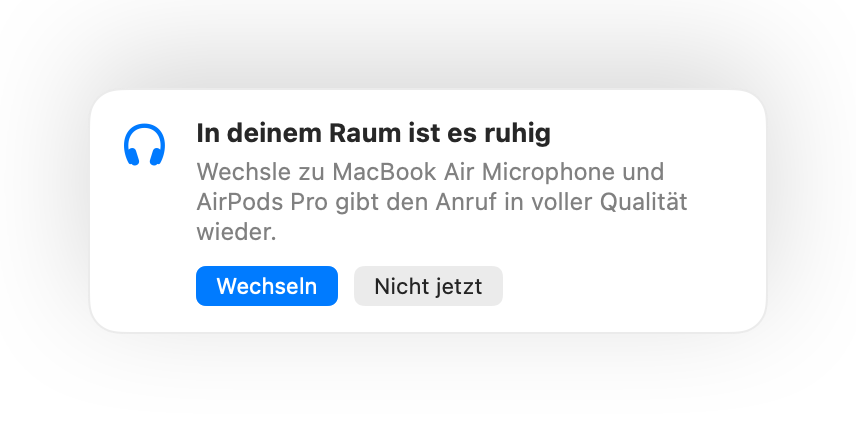
Mit AirPods in einem ruhigen Raum schlägt Muffle das Mikrofon deines Mac vor, damit die AirPods den Anruf in voller Qualität wiedergeben. Wenn es laut wird, schlägt es das AirPods-Mikrofon vor.
Nicht zu übersehen
Ein grünes oder rotes Leuchten am Bildschirmrand, ein farbiges Menüleistensymbol, ein Ton und ein frei schwebender Button. Aktiviere einfach, was dir gefällt.

In einer Minute eingerichtet
- Installiere Muffle aus dem Mac App Store und erlaube den Mikrofonzugriff.
- Tritt wie gewohnt einem Anruf in einer beliebigen App bei.
- Drücke deine AirPods, drücke Control-Wahltaste-M oder klicke auf das Menüleistensymbol zum Stummschalten.
Datenschutz von Grund auf
Muffle zeichnet niemals Audio auf, speichert es nicht und sendet es nicht. Die App schaltet nur dein Mikrofon ein oder aus und liest die Lautstärke ab. Keine Benutzerkonten, keine Analyse, kein Tracking.
Häufige Fragen
Funktioniert Muffle mit Google Meet in Chrome?
Ja. Chrome leitet den AirPods-Druck nicht an Webanrufe weiter. Muffle nimmt den Tastendruck entgegen und schaltet das Mikrofon selbst stumm. Das gilt für jeden Anruf in einem Browser-Tab.
Sehen andere Teilnehmer, dass ich stummgeschaltet bin?
Deine Konferenz-App zeigt das Mikrofon eventuell noch als aktiv an, weil Muffle die Hardware ausschaltet statt des App-Buttons. Die anderen hören in jedem Fall Stille. Das Muffle-Symbol in der Menüleiste wird rot, wenn du stummgeschaltet bist.
Welche AirPods werden unterstützt?
AirPods Pro, AirPods 3 und neuer sowie AirPods Max, außerdem Beats-Modelle mit Anrufsteuerung. Das Tastenkürzel und die Menüleiste funktionieren mit jedem Mikrofon.
Funktioniert Muffle mit Zoom, Teams, Slack und Discord?
Ja. Muffle funktioniert mit jeder Mac-App, die das Mikrofon nutzt, egal ob Desktop-Programm oder Videoanruf im Browser.
Gibt es ein Abo?
Nein. Teste alle Funktionen 3 Tage kostenlos. Danach kannst du Muffle mit einem einmaligen Kauf dauerhaft freischalten.
Warum benötigt Muffle Zugriff auf das Mikrofon?
macOS leitet den AirPods-Druck nur an Apps weiter, die das Mikrofon verwenden dürfen. Muffle hält daher während Anrufen eine stille Verbindung offen. Es wird nichts aufgezeichnet.
Was passiert, wenn ich Muffle beende, während ich stumm bin?
Muffle aktiviert dein Mikrofon beim Beenden automatisch wieder, damit du nie versehentlich stumm bleibst.
Welche macOS-Versionen werden unterstützt?
macOS 14 Sonoma und neuer. Für die Taste im Kontrollzentrum ist macOS 26 oder neuer erforderlich.
Unterstützt Muffle Push-to-Talk?
Ja. Wähle „Drücken zum Sprechen“ in den Einstellungen und halte dein Tastenkürzel zum Sprechen gedrückt. Du kannst auch eine einzelne Taste wie die Rechte ⌥ oder fn oder eine zusätzliche Maustaste gedrückt halten.
Warum klingen meine AirPods während Anrufen schlechter?
Wenn ein Anruf das AirPods-Mikrofon verwendet, wechseln die AirPods in den Anrufmodus, der Ton in geringerer Qualität wiedergibt. In einem ruhigen Raum schlägt Muffle stattdessen das Mikrofon deines Mac vor, damit die AirPods den Ton weiter in voller Qualität abspielen.
Anleitungen
- So schaltest du Google Meet mit AirPods auf dem Mac stummAirPods stummschalten in Google Meet klappt in Chrome nicht direkt. So schaltest du dein Mikrofon per Tastenkürzel, AirPods oder Menüleiste stumm.
- So schaltest du Zoom mit AirPods oder Tastenkürzel auf dem Mac stummSchalte Zoom auf dem Mac per AirPods-Druck oder globalem Tastenkürzel stumm, auch im Hintergrund. Funktioniert in der Zoom App und im Browser.
- So schaltest du Microsoft Teams mit AirPods auf dem Mac stummSchalte Microsoft Teams auf dem Mac per AirPods, Tastenkürzel oder Menüleiste stumm. Funktioniert in der Teams App und im Web-Meeting.
- So schaltest du einen Slack Huddle aus jeder App auf dem Mac stummSchalte Slack Huddles auf dem Mac aus jeder App per Tastenkürzel oder AirPods stumm. Du musst nie wieder nach dem kleinen Fenster suchen.
- Push-to-Talk und ein globales Tastenkürzel für Discord auf dem MacNutze Discord Push-to-Talk und einen globalen Hotkey zum Mikrofon stummschalten auf dem Mac oder nutze AirPods. Für die Discord-App und im Browser.
- Webex auf dem Mac aus jeder App stummschaltenSchalte Webex Meetings auf dem Mac mit einem globalen Tastenkürzel oder deinen AirPods stumm, auch wenn Webex im Hintergrund läuft.
Kurze, praktische Antworten zum Stummschalten deines Mikrofons am Mac in jeder App.
Schluss mit der Suche nach dem Stummschalt-Button.
Muffle kannst du 3 Tage kostenlos testen.
Bald im Mac App Store erhältlich