 Muffle
Push-to-Talk und ein globales Tastenkürzel für Discord auf dem Mac
Discord Push-to-Talk benötigt auf dem Mac zusätzliche Berechtigungen und funktioniert nicht für Discord im Browser. Wenn du auch an Google Meet oder Zoom Anrufen teilnimmst, hast du für jede App eine andere Taste zum Stummschalten.
Muffle gibt dir eine Taste für alle Apps. Einmal drücken zum Stummschalten, gedrückt halten zum Sprechen oder einfach deine AirPods drücken.
Muffle 3 Tage kostenlos testenBald im Mac App Store erhältlich
Push-to-Talk für Discord einrichten
- Installiere Muffle und erlaube den Mikrofonzugriff.
- Tritt einem Discord Sprachkanal bei.
- Tippe Control-Option-M, um stumm- oder freizuschalten. Halte die Tastenkombination bei Stummschaltung gedrückt, um zu sprechen.
- Wähle dein eigenes Tastenkürzel in den Muffle-Einstellungen, zum Beispiel eine F-Taste.
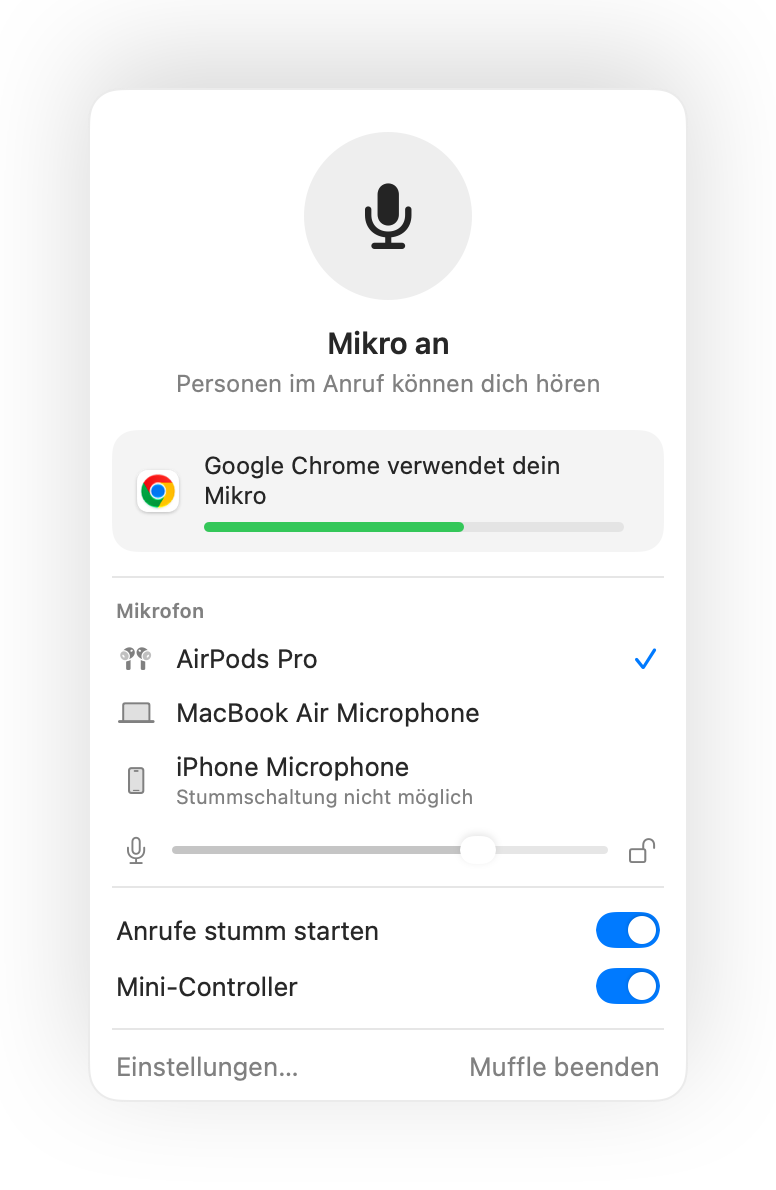
- Das Tastenkürzel von Muffle benötigt keine Berechtigung für Bedienungshilfen.
- Sperre deinen Mikrofonpegel, damit die automatische Verstärkung von Discord ihn nicht ständig verstellt.
Häufige Fragen
Ist das dasselbe wie Push-to-Talk in Discord?
Es funktioniert genauso, aber für jede App gleichzeitig. Muffle schaltet das Mikrofon selbst stumm, sodass Discord keinen Ton empfängt, bis du die Taste gedrückt hältst.
Kann ich Discord mit AirPods stummschalten?
Ja. Drücke während eines Sprachanrufs auf den AirPods-Stiel, um stumm- oder freizuschalten.