 Muffle
Anrufe in jedem Browser-Tab auf dem Mac stummschalten
Immer mehr Anrufe und Konferenzen laufen im Browser: Google Meet, Teams im Web, virtuelle Büros wie SoWork und Gather, Whereby oder Jitsi. Jeder Dienst hat eigene Tasten und Shortcuts, die nur im aktiven Tab funktionieren.
Browser ignorieren zudem den AirPods-Druck zum Stummschalten auf dem Mac. Muffle erkennt den Druck oder einen globalen Hotkey und schaltet das Mikrofon für jeden Tab gleichzeitig stumm.
Muffle 3 Tage kostenlos testenBald im Mac App Store erhältlich
Jeden Web-Anruf stummschalten
- Installiere Muffle und erlaube den Mikrofonzugriff.
- Öffne deinen Videoanruf in einem beliebigen Browser-Tab.
- Drücke deinen AirPods-Stiel oder Control-Option-M zum Stummschalten aus jeder App und jedem Tab.
- Achte auf das Symbol in der Menüleiste: Rot bedeutet, dass das Mikrofon aus ist.
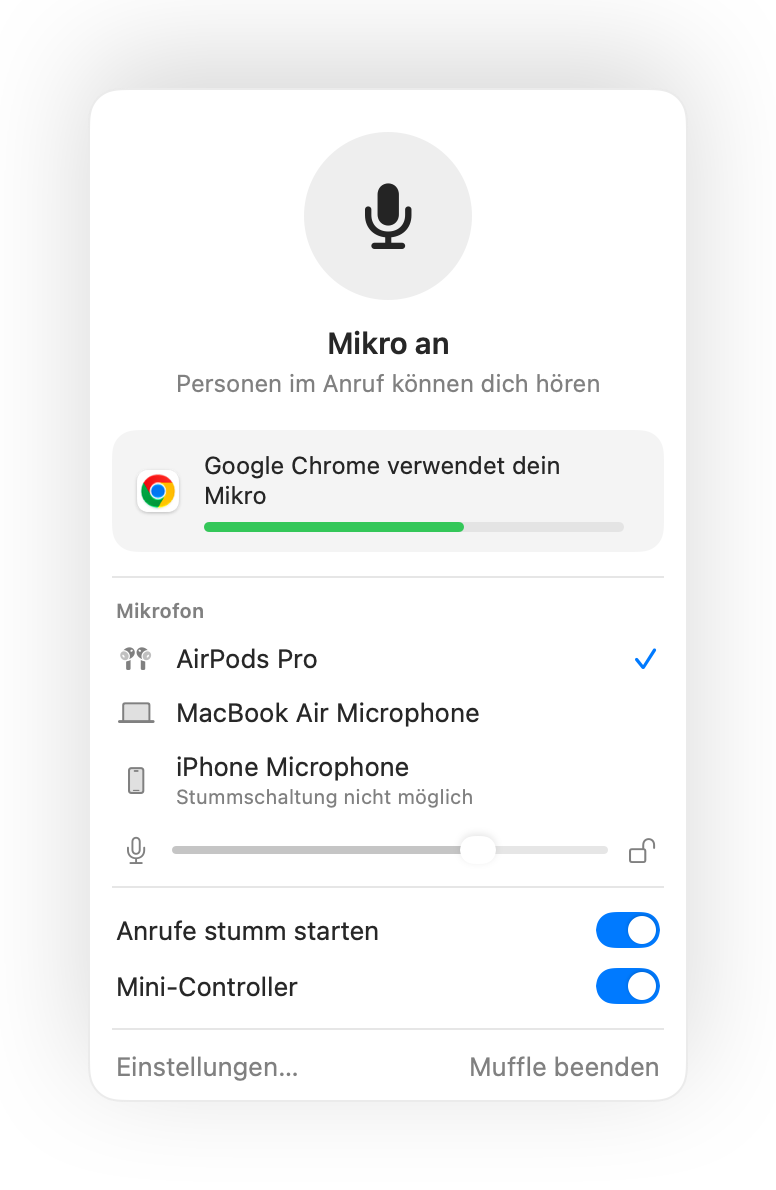
- Virtuelle Büros halten dein Mikrofon stundenlang aktiv. Aktiviere den schwebenden Mini-Controller, um deinen Status immer zu sehen.
- Die Erinnerung „Du bist stummgeschaltet“ weist dich darauf hin, wenn du bei Stummschaltung sprichst.
Häufige Fragen
Warum funktioniert der AirPods-Druck nicht in Chrome?
Chrome unterstützt die macOS AirPods-Geste zum Stummschalten auf Webseiten nicht. Muffle empfängt den Druck stattdessen und schaltet das Mikrofon direkt stumm.
Funktioniert das in SoWork und Gather?
Ja. Jede Website, die dein Mikrofon nutzt, wird stummgeschaltet, sobald Muffle das Mikrofon deaktiviert.