 Muffle
كيفية كتم المكالمات في أي علامة تبويب للمتصفح على Mac
تُجرى المزيد من المكالمات عبر المتصفح: Google Meet، وإصدار الويب من Teams، والمكاتب الافتراضية مثل SoWork وGather، بالإضافة إلى Whereby وJitsi. ولكل منها زر واختصار كتم خاص به، ولا يعملان إلا إذا كانت علامة التبويب في المقدمة.
تتجاهل المتصفحات أيضًا ضغطة كتم الصوت في AirPods على Mac. يستجيب Muffle لهذه الضغطة، أو لاختصار عام واحد، ويكتم صوت الميكروفون لجميع علامات التبويب في وقت واحد.
جرّب Muffle مجانًا لمدة 3 أيامقريبًا على Mac App Store
كتم صوت أي مكالمة ويب
- ثبّت Muffle واسمح بالوصول إلى الميكروفون.
- افتح مكالمتك في أي علامة تبويب للمتصفح.
- اضغط على ساق AirPods أو على Control-Option-M لكتم الصوت، من أي تطبيق أو علامة تبويب.
- راقب أيقونة شريط القوائم: يشير اللون الأحمر إلى إيقاف الميكروفون.
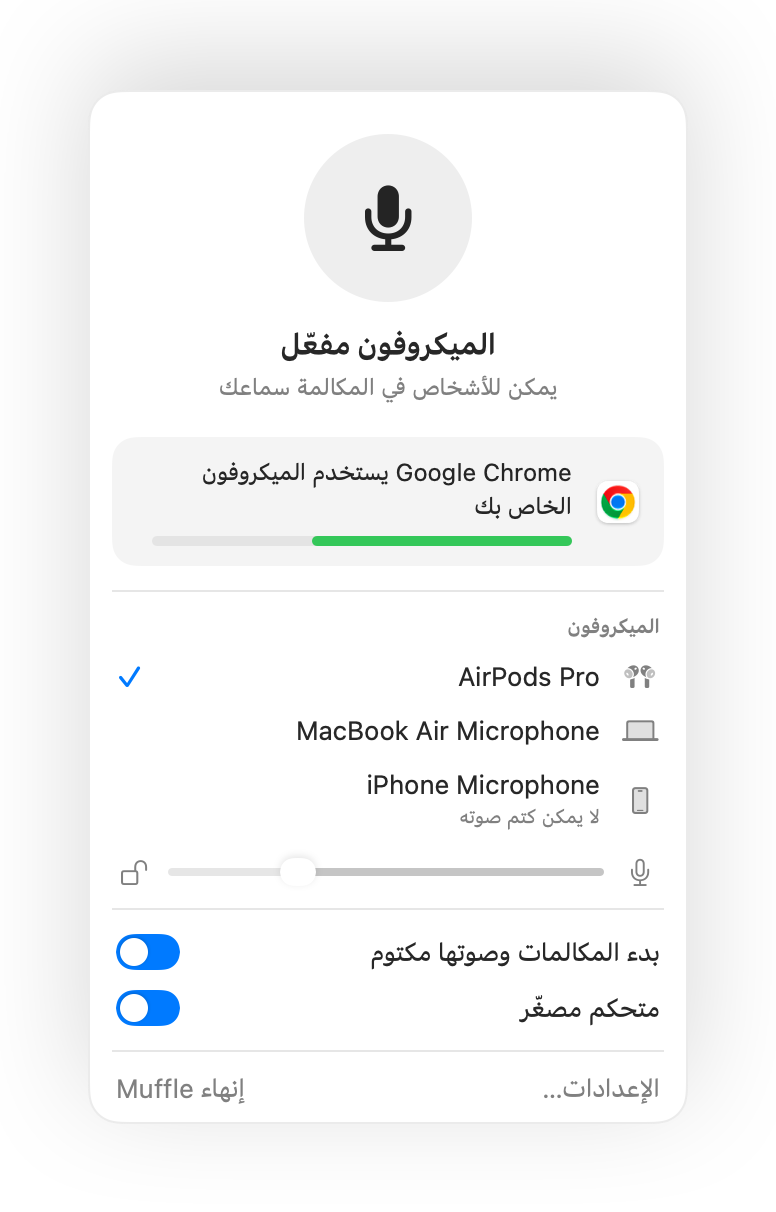
- تُبقي المكاتب الافتراضية الميكروفون مفتوحًا لساعات. فعّل المتحكم المصغّر العائم لترى حالتك دائمًا.
- ينبهك تذكير «صوتك مكتوم» عندما تبدأ بالتحدث وصوت الميكروفون مكتوم.
الأسئلة الشائعة
لماذا لا تعمل ضغطة AirPods في Chrome؟
لا يدعم Chrome إيماءة كتم الصوت الخاصة بـ AirPods في macOS لصفحات الويب. يتلقى Muffle هذه الضغطة بدلاً من ذلك ويكتم صوت المايك نفسه.
هل يعمل مع SoWork وGather؟
نعم. يُكتم صوت أي موقع يستخدم الميكروفون بمجرد أن يعطّل Muffle المايك.