 Muffle
Cómo silenciar llamadas en cualquier pestaña del navegador en Mac
Cada vez se hacen más videollamadas en el navegador: Google Meet, Teams en la web, oficinas virtuales como SoWork y Gather, Whereby o Jitsi. Cada una tiene su propio botón y atajo para silenciar, y solo funcionan si esa pestaña está en primer plano.
Los navegadores también ignoran la pulsación para silenciar de los AirPods en el Mac. Muffle aprovecha esa pulsación, o un único atajo global, y silencia el micrófono para todas las pestañas a la vez.
Prueba Muffle gratis durante 3 díasPróximamente en Mac App Store
Silenciar cualquier llamada web
- Instala Muffle y permite el acceso al micrófono.
- Abre tu llamada en cualquier pestaña del navegador.
- Pulsa la varilla de tus AirPods o Control-Opción-M para silenciar, desde cualquier app o pestaña.
- Fíjate en el icono de la barra de menús: en rojo significa que el micro está desactivado.
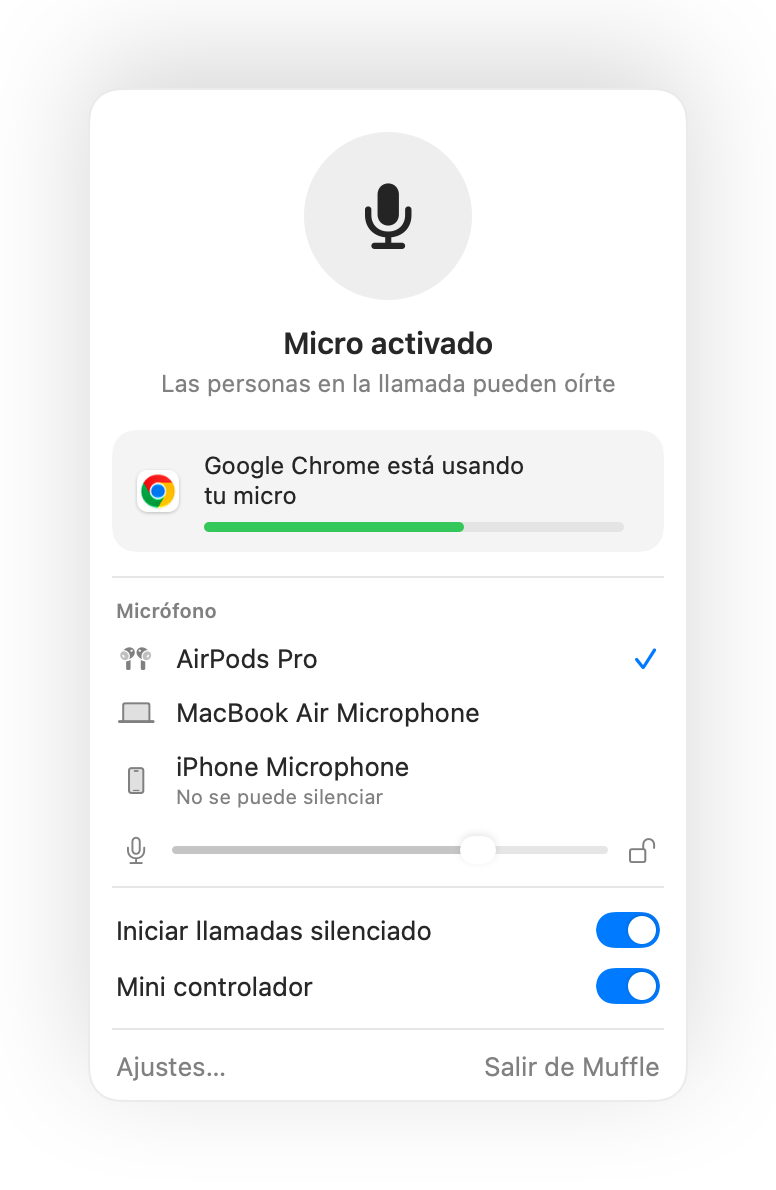
- Las oficinas virtuales mantienen tu micro abierto durante horas. Activa el mini controlador flotante para ver siempre su estado.
- El aviso «Estás silenciado» te avisa cuando empiezas a hablar estando silenciado.
Preguntas frecuentes
¿Por qué no funciona la pulsación de los AirPods en Chrome?
Chrome no es compatible con el gesto de silenciar de los AirPods de macOS para páginas web. Muffle recibe la pulsación en su lugar y silencia el micro directamente.
¿Funciona en SoWork y Gather?
Sí. Cualquier sitio web que use tu micrófono se silencia cuando Muffle desactiva el micro.