 Muffle
Jak wyciszyć rozmowę w dowolnej karcie przeglądarki na Macu
Coraz więcej rozmów odbywa się w przeglądarce: Google Meet, Teams w przeglądarce, wirtualne biura jak SoWork i Gather, Whereby czy Jitsi. Każde narzędzie ma własny przycisk i skrót wyciszania, które działają tylko wtedy, gdy dana karta jest na wierzchu.
Przeglądarki na Macu ignorują też naciśnięcie trzonka AirPods. Muffle odbiera to naciśnięcie lub jeden globalny skrót i wycisza mikrofon we wszystkich kartach naraz.
Wypróbuj Muffle bezpłatnie przez 3 dniWkrótce w Mac App Store
Wycisz dowolne połączenie w przeglądarce
- Zainstaluj Muffle i zezwól na dostęp do mikrofonu.
- Otwórz połączenie w dowolnej karcie przeglądarki.
- Naciśnij trzonek AirPods lub Control-Option-M, aby wyciszyć mikrofon z poziomu dowolnej aplikacji lub karty.
- Obserwuj ikonę na pasku menu: kolor czerwony oznacza, że mikrofon jest wyłączony.
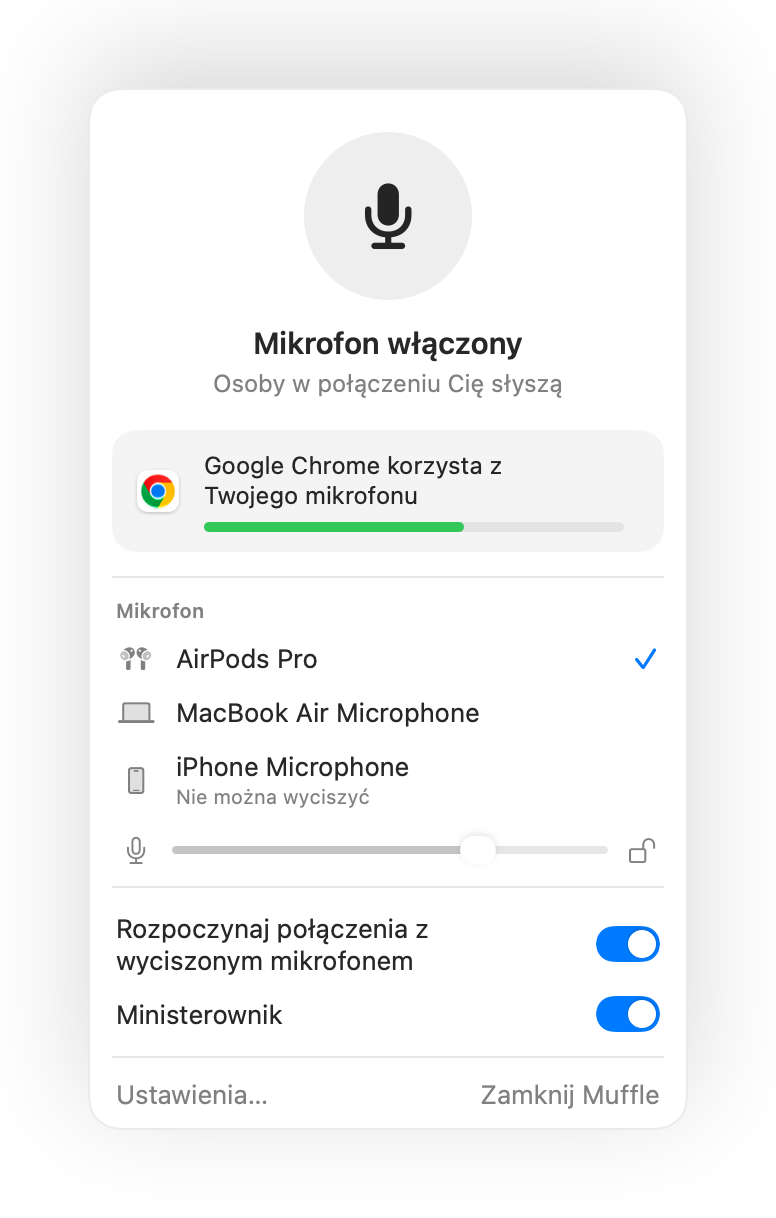
- Wirtualne biura trzymają mikrofon otwarty przez wiele godzin. Włącz ruchomy ministerownik, aby zawsze widzieć swój stan.
- Przypomnienie „Masz wyciszony mikrofon” informuje Cię, gdy zaczynasz mówić z wyciszonym mikrofonem.
Pytania
Dlaczego naciśnięcie AirPods nie działa w Chrome?
Chrome nie obsługuje gestu wyciszania AirPods w macOS na stronach internetowych. Muffle przechwytuje to naciśnięcie i wycisza sam mikrofon.
Czy to działa w SoWork i Gather?
Tak. Każda strona korzystająca z mikrofonu zostanie wyciszona, gdy Muffle wyłączy mikrofon.