 Muffle
Як заглушити дзвінки в будь-якій вкладці браузера на Mac
Усе більше дзвінків відбувається у браузері: Google Meet, вебверсія Teams, віртуальні офіси SoWork і Gather, Whereby, Jitsi. Кожен сервіс має власну кнопку й комбінацію заглушення, які діють лише тоді, коли відкрита потрібна вкладка.
Браузери на Mac також ігнорують натискання AirPods для вимкнення звуку. Muffle перехоплює це натискання або глобальний хоткей і заглушує мікрофон для всіх вкладок одночасно.
Спробувати Muffle безкоштовно 3 дніНезабаром у Mac App Store
Як заглушити будь-який вебдзвінок
- Установіть Muffle і надайте доступ до мікрофона.
- Відкрийте ваш дзвінок у будь-якій вкладці браузера.
- Натисніть ніжку AirPods або Control-Option-M, щоб заглушити мікрофон із будь-якої програми чи вкладки.
- Стежте за значком у смузі меню: червоний колір означає, що мікрофон вимкнено.
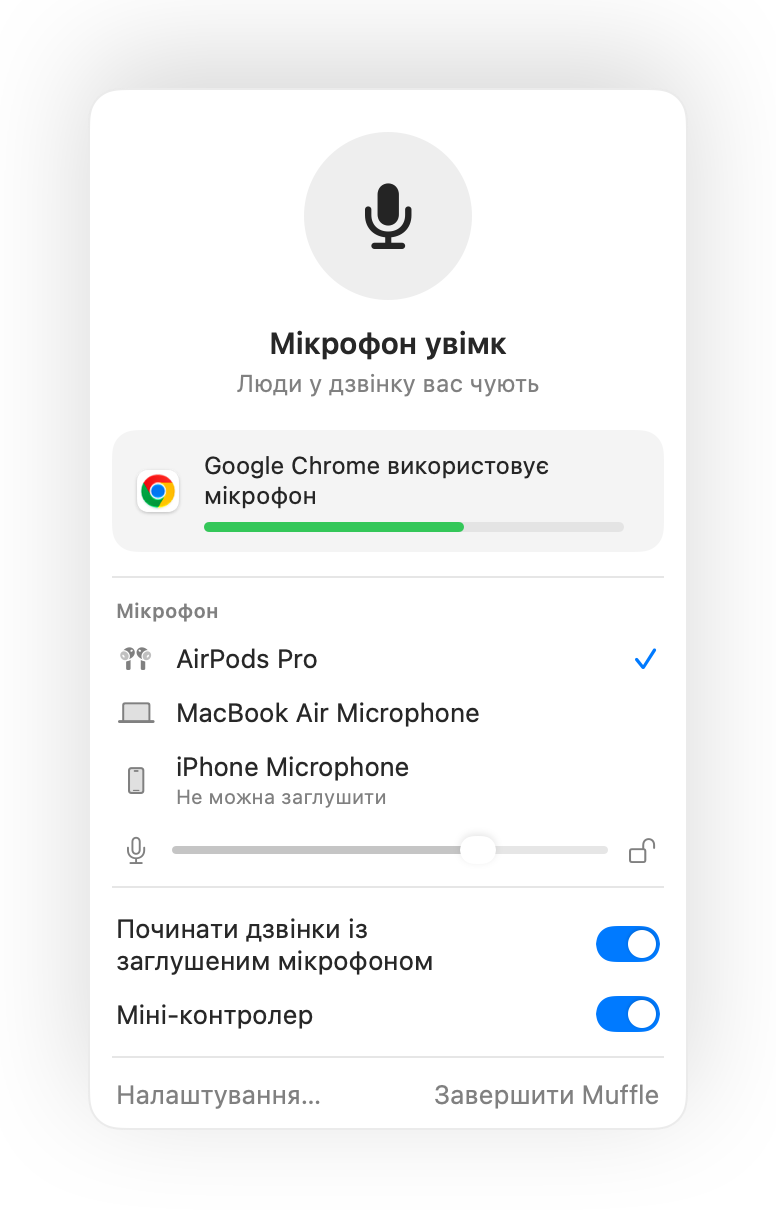
- У віртуальних офісах мікрофон залишається активним годинами. Увімкніть плавучий міні-контролер, щоб завжди бачити свій статус.
- Нагадування «Вас заглушено» сповістить вас, якщо ви почнете говорити із заглушеним мікрофоном.
Питання та відповіді
Чому натискання AirPods не працює у Chrome?
Chrome не підтримує жест заглушення AirPods у macOS для вебсторінок. Muffle перехоплює це натискання та заглушує сам мікрофон.
Чи працює це в SoWork і Gather?
Так. Будь-який сайт, що використовує мікрофон, перестає вас чути, коли Muffle вимикає мікрофон.