 Muffle
Як заборонити застосункам змінювати гучність мікрофона на Mac
Багато програм для дзвінків самостійно регулюють рівень вхідного сигналу через функцію автоматичного регулювання підсилення. Ви виставляєте правильний рівень у меню Системні параметри, підключаєтеся до Google Meet, а за кілька хвилин повзунок зсувається, і співрозмовники скаржаться, що вас погано чути або звук спотворений.
Muffle вміє блокувати рівень мікрофона. Якщо будь-який застосунок спробує його змінити, Muffle миттєво повертає його на місце.
Спробувати Muffle безкоштовно 3 дніНезабаром у Mac App Store
Як заблокувати рівень мікрофона
- Установіть Muffle.
- Клацніть значок Muffle у смузі меню та налаштуйте рівень за допомогою повзунка мікрофона.
- Клацніть значок замка біля повзунка.
- Приєднуйтеся до дзвінків: рівень залишиться саме таким, як ви встановили.
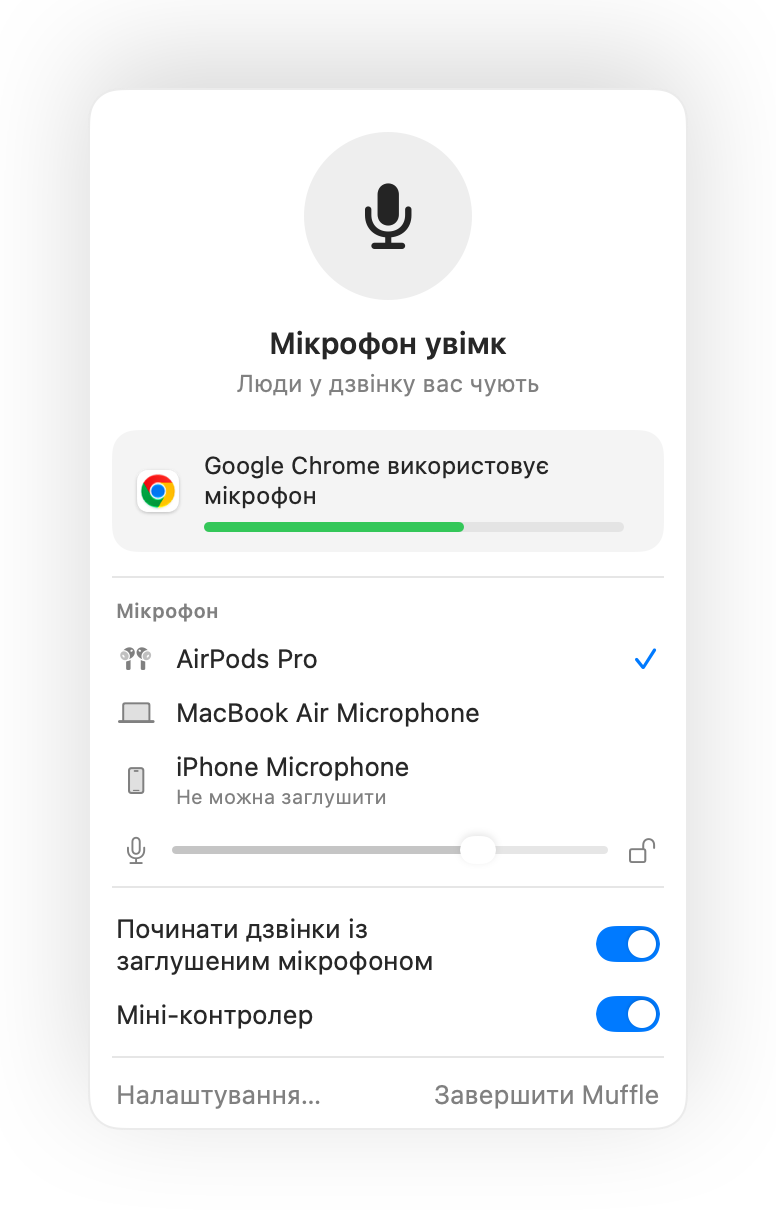
- Muffle попередить вас на панелі, якщо під час дзвінка рівень виявиться занизьким.
- Блокування запам'ятовує налаштування для кожного мікрофона окремо, тому ваші AirPods і мікрофон Mac збережуть власний рівень.
Питання та відповіді
Чому гучність мікрофона на Mac постійно змінюється?
Застосунки на кшталт Chrome, Zoom і Teams використовують автопідсилення та змінюють системний рівень входу прямо під час розмови.
Чи можна змінювати рівень уручну?
Так. Використовуйте повзунок на панелі Muffle, і він оновлюватиме заблоковане значення.