 Muffle
Mac에서 통화 앱이 마이크 볼륨을 임의로 바꾸지 못하게 고정하는 방법
많은 통화 앱이 자동 음량 조절(AGC) 기능으로 마이크 입력 레벨을 저절로 바꿉니다. 시스템 설정에서 적절한 볼륨을 맞춰 두어도 Google Meet 화상회의에 들어가면 슬라이더가 제멋대로 움직여 목소리가 작아지거나 깨지곤 합니다.
Muffle은 마이크 입력 레벨을 고정할 수 있습니다. 특정 앱이 볼륨을 변경하더라도 Muffle이 즉시 원래 레벨로 되돌립니다.
Muffle 3일 무료 체험하기Mac App Store 출시 예정
마이크 레벨 고정하기
- Muffle을 설치합니다.
- 메뉴 막대에서 Muffle 아이콘을 클릭하고 마이크 슬라이더로 원하는 레벨을 맞춥니다.
- 슬라이더 옆 자물쇠 아이콘을 클릭합니다.
- 이제 안심하고 회의에 참여하세요. 마이크 레벨이 설정한 값으로 안전하게 유지됩니다.
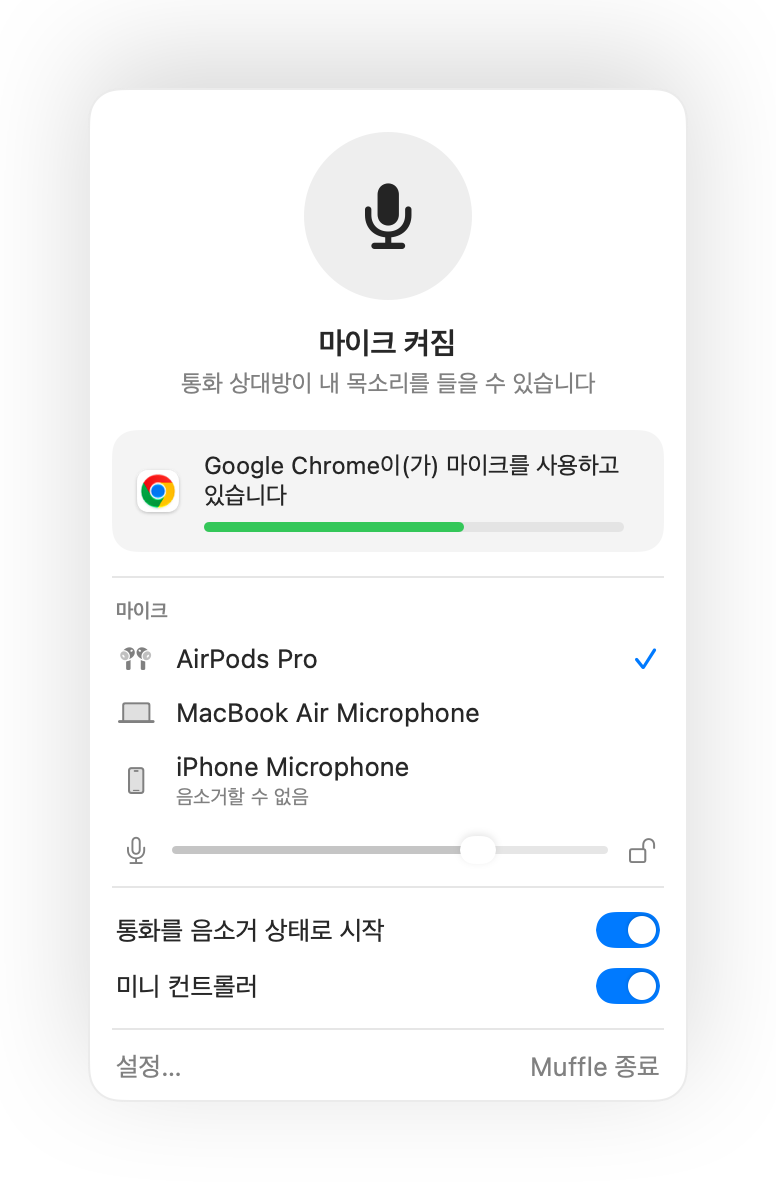
- 통화 중 마이크 레벨이 너무 낮아지면 Muffle 패널에서 알림을 표시해 줍니다.
- 자물쇠 기능은 마이크 기기별로 레벨을 기억하므로 AirPods과 Mac 내장 마이크 각각에 맞는 볼륨을 유지합니다.
자주 묻는 질문
Mac 마이크 볼륨이 자꾸 바뀌는 이유는 무엇인가요?
Chrome, Zoom, Teams 같은 앱이 자체 자동 음량 조절 기능을 켜 두고 통화 중에 시스템 입력 레벨을 임의로 변경하기 때문입니다.
볼륨을 직접 조절하고 싶을 땐 어떻게 하나요?
언제든 Muffle 패널의 슬라이더를 움직여 조절할 수 있습니다. 슬라이더를 조정하면 고정 레벨도 함께 변경됩니다.