 Muffle
Cum să opriți aplicațiile să modifice volumul microfonului pe Mac
Multe aplicații de apeluri ajustează automat nivelul de intrare printr-o funcție numită control automat al amplificării. Setați un nivel bun în Configurări sistem, intrați într-o întâlnire Google Meet, iar câteva minute mai târziu glisorul s-a mutat și colegii vă spun că vă auziți prea încet sau distorsionat.
Muffle poate bloca nivelul microfonului. Când o aplicație îl modifică, Muffle îl readuce instantaneu la loc.
Încercați Muffle gratuit 3 zileÎn curând în Mac App Store
Blocați nivelul microfonului
- Instalați Muffle.
- Faceți clic pe iconița Muffle din bara de meniu și reglați nivelul cu glisorul pentru microfon.
- Faceți clic pe lacătul de lângă glisor.
- Intrați în apeluri. Nivelul rămâne exact așa cum l-ați stabilit.
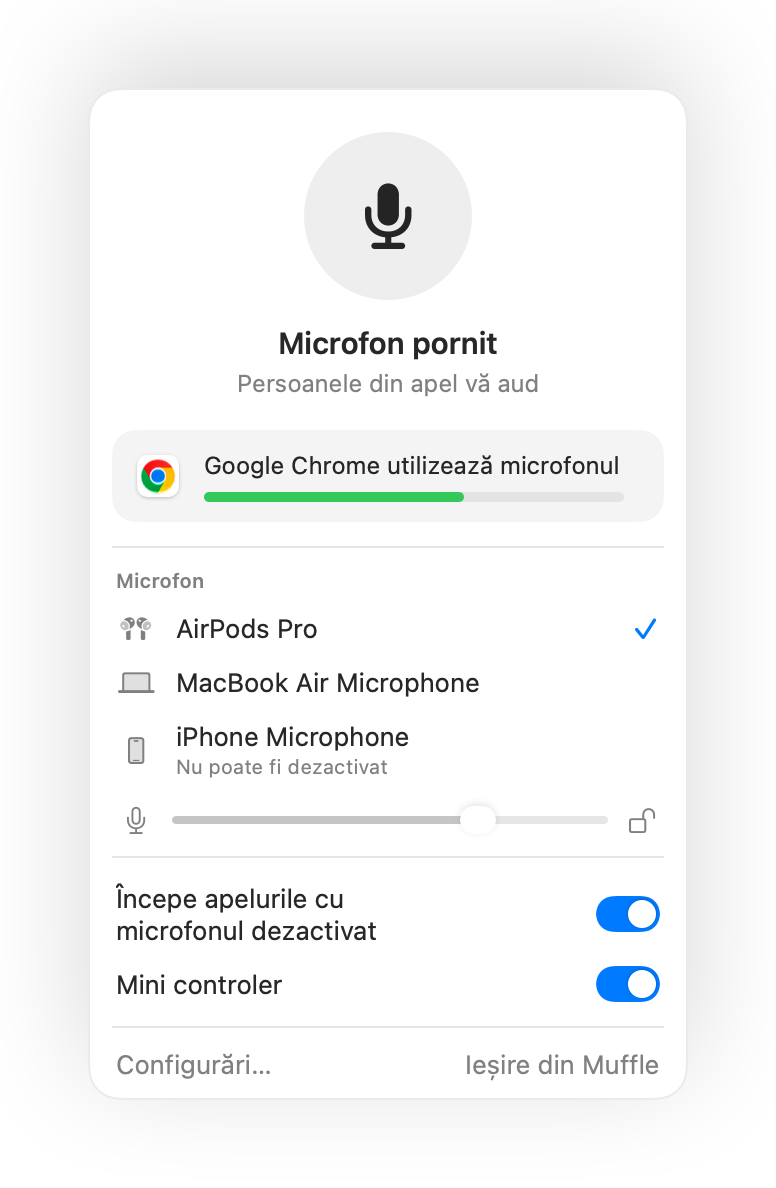
- Muffle vă avertizează în panou dacă nivelul este prea scăzut în timpul unui apel.
- Blocarea reține un nivel pentru fiecare microfon, astfel încât căștile AirPods și microfonul Mac-ului îl păstrează fiecare pe al său.
Întrebări frecvente
De ce se schimbă mereu volumul microfonului pe Mac?
Aplicații precum Chrome, Zoom și Teams folosesc controlul automat al amplificării și modifică nivelul de intrare al sistemului în timp ce vorbiți.
Mai pot modifica nivelul manual?
Da. Folosiți glisorul din panoul Muffle, iar acesta va actualiza nivelul blocat.