 Muffle
Jak zabránit aplikacím měnit hlasitost mikrofonu na Macu
Mnoho aplikací pro hovory upravuje vstupní úroveň zcela samovolně pomocí automatického řízení zisku. V Nastavení systému nastavíte optimální úroveň, připojíte se ke schůzce v Google Meet a za pár minut je posuvník jinde, takže vás ostatní slyší příliš potichu nebo zkresleně.
Muffle dokáže úroveň mikrofonu uzamknout. Jakmile ji kterákoli aplikace změní, Muffle ji okamžitě vrátí zpět.
Vyzkoušet Muffle na 3 dny zdarmaJiž brzy v Mac App Storu
Uzamknutí úrovně mikrofonu
- Nainstalujte Muffle.
- Klikněte na ikonu Muffle v řádku nabídek a posuvníkem nastavte požadovanou úroveň.
- Klikněte na zámeček vedle posuvníku.
- Připojte se k hovorům. Úroveň zůstane přesně tam, kde jste ji nastavili.
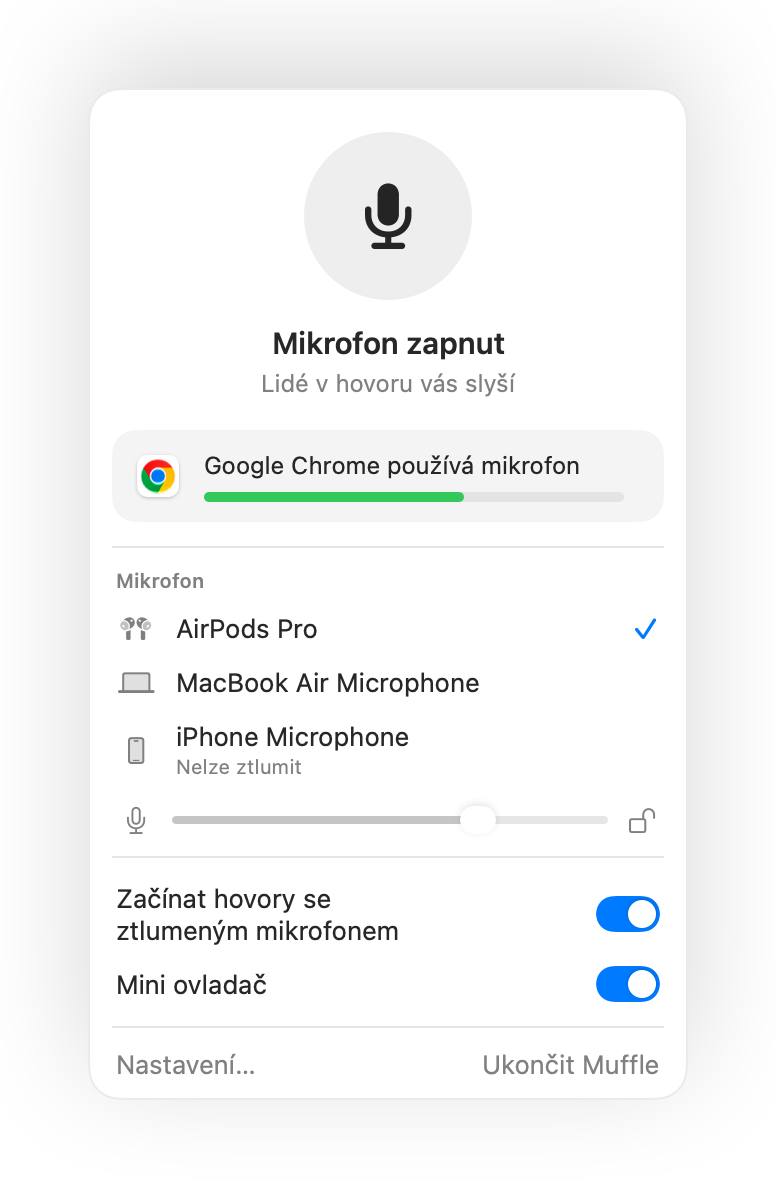
- Muffle vás v panelu upozorní, pokud je během hovoru úroveň příliš nízká.
- Zámek si pamatuje úroveň pro každý mikrofon zvlášť, takže AirPods i vestavěný mikrofon Macu mají vlastní hodnotu.
Časté dotazy
Proč se mi na Macu neustále mění hlasitost mikrofonu?
Aplikace jako Chrome, Zoom a Teams používají automatické řízení zisku a během hovoru upravují úroveň systémového vstupu.
Mohu úroveň i nadále měnit ručně?
Ano. Použijte posuvník v panelu Muffle, který uzamčenou hodnotu rovnou aktualizuje.