 Muffle
Ako zabrániť aplikáciám meniť úroveň mikrofónu na Macu
Mnohé aplikácie na hovory samovoľne upravujú vstupnú úroveň pomocou automatického vyrovnávania hlasitosti. Nastavíte si optimálnu úroveň v Systémových nastaveniach, pripojíte sa na hovor v Google Meet a o pár minút je posuvník posunutý a ostatní vás počujú príliš potichu alebo skreslene.
Muffle dokáže úroveň mikrofónu uzamknúť. Ak ju akákoľvek aplikácia zmení, Muffle ju okamžite vráti späť.
Vyskúšajte Muffle na 3 dni zadarmoUž čoskoro v Mac App Store
Uzamknutie úrovne mikrofónu
- Nainštalujte si Muffle.
- Kliknite na ikonu Muffle v lište s ponukami a posuvníkom nastavte úroveň mikrofónu.
- Kliknite na zámok vedľa posuvníka.
- Pripojte sa k hovorom. Úroveň zostane presne tam, kde ste ju nastavili.
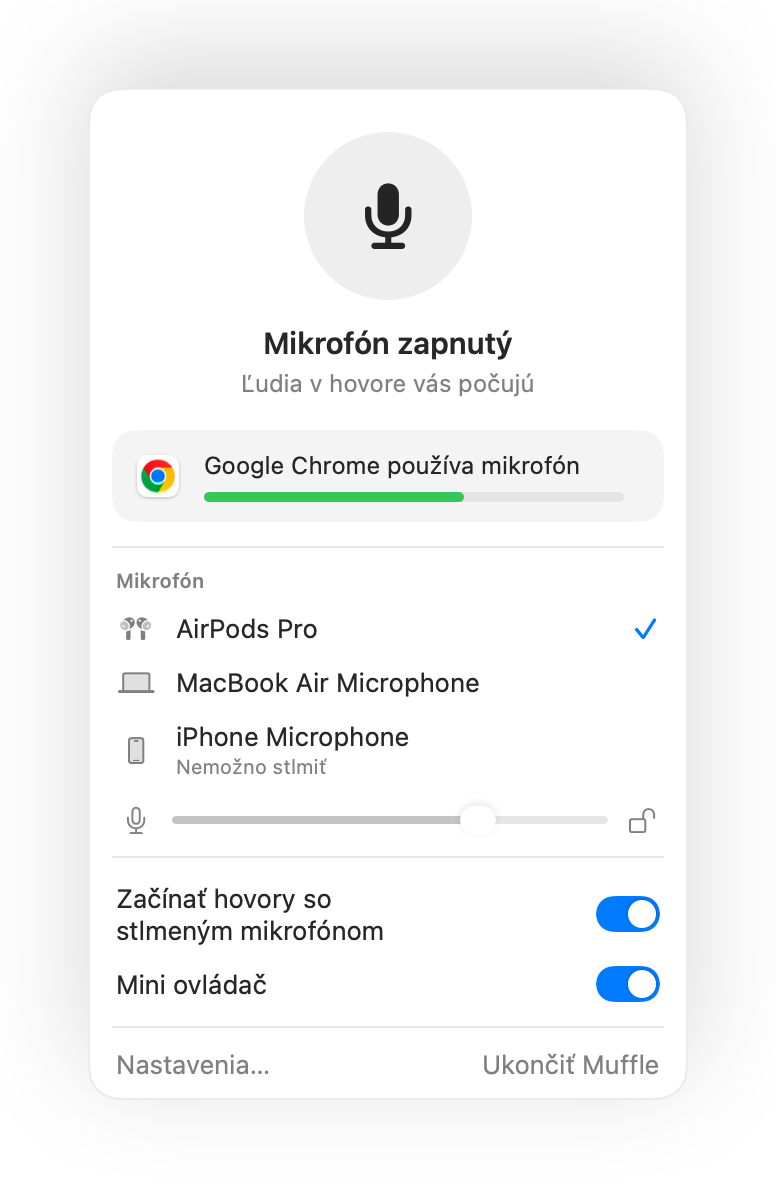
- Muffle vás v paneli upozorní, ak je úroveň mikrofónu počas hovoru príliš nízka.
- Zámok si pamätá úroveň pre každý mikrofón zvlášť, takže vaše AirPods aj mikrofón Macu si zachovajú vlastné nastavenie.
Časté otázky
Prečo sa hlasitosť mikrofónu na Macu stále mení?
Aplikácie ako Chrome, Zoom a Teams používajú automatické vyrovnávanie zosilnenia a počas vášho rozprávania menia systémovú vstupnú úroveň.
Môžem úroveň stále meniť manuálne?
Áno. Použite posuvník v paneli Muffle, čím uzamknutú úroveň zaktualizujete.