 Muffle
Cara menghalang aplikasi mengubah volum mik pada Mac
Banyak aplikasi panggilan melaraskan tahap input sendiri menerusi ciri kawalan gandaan automatik. Anda telah menetapkan tahap yang baik dalam Tetapan Sistem, menyertai panggilan Google Meet, dan beberapa minit kemudian peluncur beralih lalu orang lain mendengar suara anda terlalu perlahan atau herot.
Muffle boleh mengunci tahap mik anda. Apabila mana-mana aplikasi mengubahnya, Muffle mengembalikannya serta-merta.
Cuba Muffle percuma selama 3 hariAkan datang ke Mac App Store
Kunci tahap mik anda
- Pasang Muffle.
- Klik ikon Muffle di bar menu dan tetapkan tahap anda dengan peluncur mik.
- Klik ikon kunci di sebelah peluncur.
- Sertai panggilan anda. Tahap anda kekal seperti yang anda tetapkan.
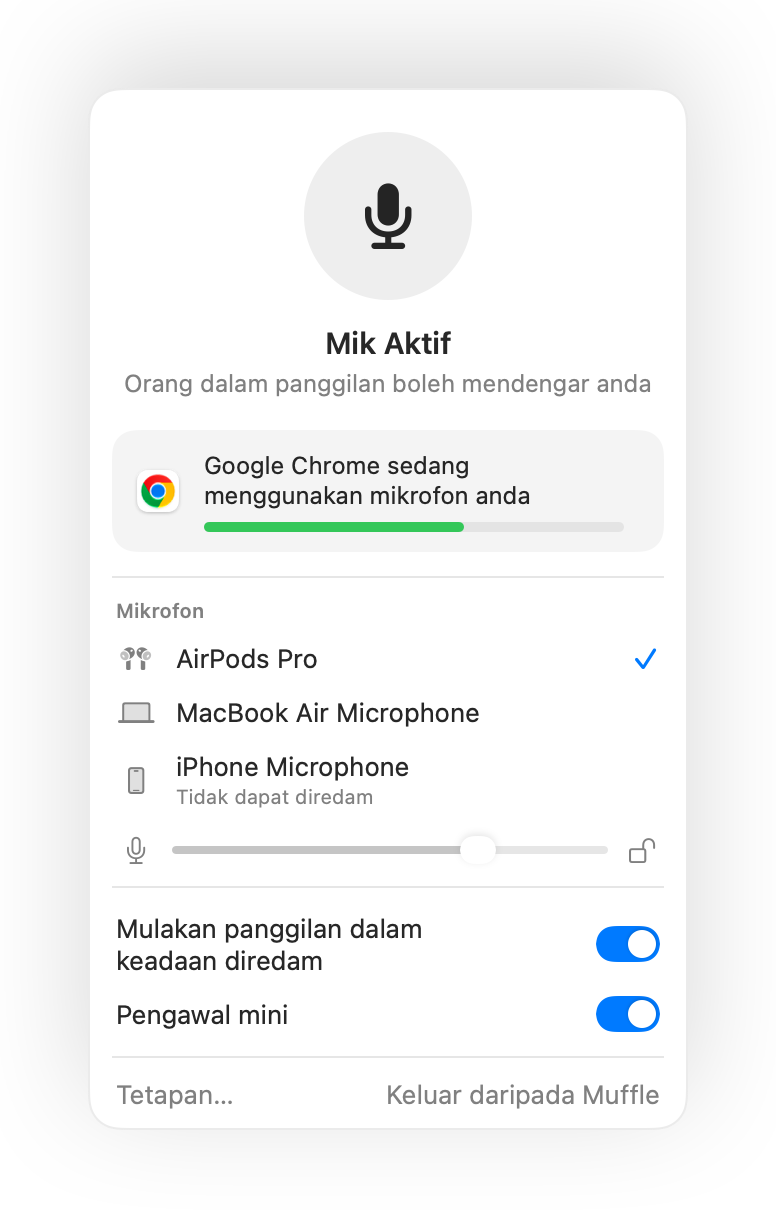
- Muffle memberi amaran dalam panel apabila tahap anda terlalu rendah semasa panggilan.
- Kunci ini mengingati tahap bagi setiap mikrofon, jadi AirPods dan mik Mac anda masing-masing mengekalkan tahap tersendiri.
Soalan lazim
Mengapa volum mik Mac saya kerap berubah?
Aplikasi seperti Chrome, Zoom dan Teams menggunakan kawalan gandaan automatik dan mengubah tahap input sistem semasa anda bercakap.
Bolehkah saya mengubah tahap itu sendiri?
Ya. Gunakan peluncur dalam panel Muffle; ia mengemas kini tahap yang dikunci.