 Muffle
Comment empêcher les apps de modifier le volume de votre micro sur Mac
De nombreuses apps d'appel ajustent automatiquement votre niveau d'entrée grâce au contrôle automatique du gain. Vous réglez un niveau optimal dans Réglages Système, vous rejoignez une réunion Google Meet, et quelques minutes plus tard le curseur a bougé et vos collègues vous disent que votre son est faible ou déformé.
Muffle peut verrouiller le niveau de votre micro. Si une app le modifie, Muffle le remet immédiatement en place.
Essayer Muffle gratuitement pendant 3 joursBientôt disponible sur le Mac App Store
Verrouiller le niveau de votre micro
- Installez Muffle.
- Cliquez sur l'icône de Muffle dans la barre des menus et ajustez votre niveau avec le curseur du micro.
- Cliquez sur le cadenas situé à côté du curseur.
- Rejoignez vos réunions. Votre niveau reste exactement là où vous l'avez réglé.
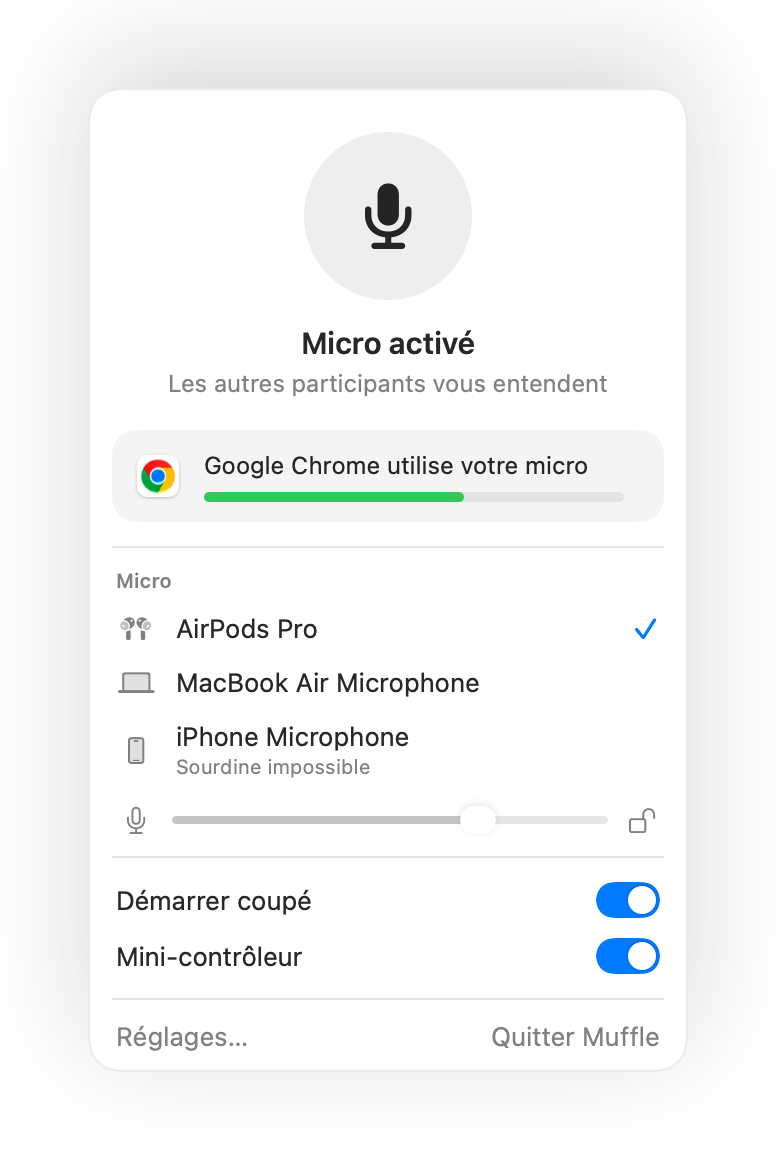
- Muffle vous avertit dans le panneau lorsque votre niveau est trop faible pendant un appel.
- Le verrouillage mémorise un réglage pour chaque micro, afin que vos AirPods et le micro intégré de votre Mac conservent chacun leur propre niveau.
Questions fréquentes
Pourquoi le volume du micro de mon Mac change-t-il tout seul ?
Des apps comme Chrome, Zoom et Teams utilisent un contrôle automatique du gain et ajustent le niveau d'entrée du système pendant que vous parlez.
Puis-je quand même modifier le niveau moi-même ?
Oui. Utilisez le curseur dans le panneau de Muffle ; il met à jour la valeur verrouillée.