 Muffle
Cómo evitar que las apps cambien el volumen del micrófono en Mac
Muchas apps de llamadas ajustan el volumen de entrada por su cuenta mediante el control automático de ganancia. Ajustas un buen nivel en Ajustes del Sistema, entras en una llamada de Google Meet y, a los pocos minutos, el control se ha movido y te dicen que se te oye bajo o distorsionado.
Muffle te permite bloquear el nivel del micrófono. En cuanto una app intenta modificarlo, Muffle lo devuelve al instante a su posición.
Prueba Muffle gratis durante 3 díasPróximamente en Mac App Store
Bloquea el nivel del micrófono
- Instala Muffle.
- Haz clic en el icono de Muffle en la barra de menús y ajusta el nivel con el control deslizante del micro.
- Haz clic en el candado situado junto al deslizador.
- Entra en tus reuniones. El volumen se mantendrá exactamente donde lo dejaste.
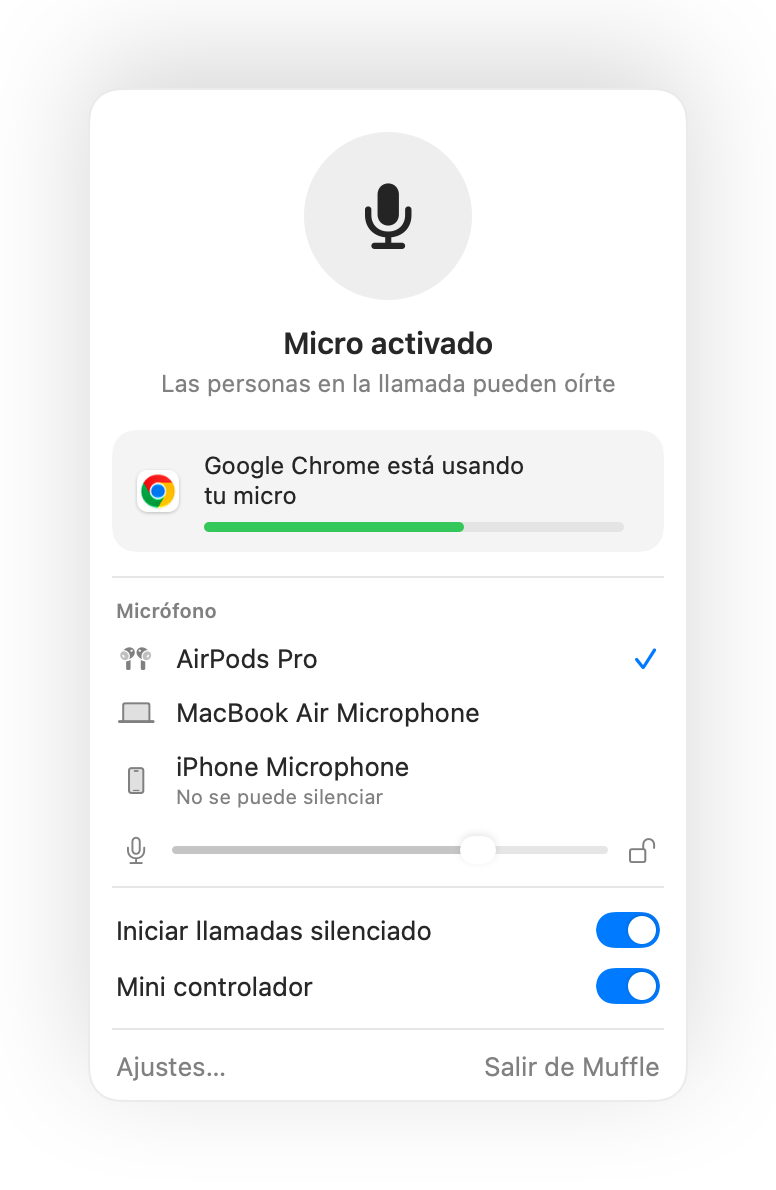
- Muffle te avisa en su panel si el nivel del micro es demasiado bajo durante una llamada.
- El bloqueo recuerda el nivel de cada micrófono, de modo que tus auriculares AirPods y el micro del Mac conservan cada uno su propio ajuste.
Preguntas frecuentes
¿Por qué cambia solo el volumen del micrófono en mi Mac?
Apps como Chrome, Zoom y Teams usan control automático de ganancia y modifican el nivel de entrada del sistema mientras hablas.
¿Puedo seguir ajustando el volumen manualmente?
Sí. Mueve el deslizador en el panel de Muffle y se actualizará el nivel bloqueado.