 Muffle
Näin estät sovelluksia muuttamasta mikrofonin tasoa Macilla
Monet puhelusovellukset säätävät sisääntulotasoa itsestään automaattisen vahvistuksensäätimen avulla. Asetat hyvän tason Järjestelmäasetuksissa, liityt Google Meet -puheluun, ja muutamaa minuuttia myöhemmin liukusäädin on siirtynyt ja muut sanovat äänesi kuuluvan liian hiljaa tai säröytyvän.
Muffle voi lukita mikrofonin tason. Kun jokin sovellus muuttaa sitä, Muffle palauttaa sen heti ennalleen.
Kokeile Mufflea ilmaiseksi 3 päivän ajanTulossa pian Mac App Storeen
Lukitse mikrofonin taso
- Asenna Muffle.
- Napsauta Muffle-kuvaketta valikkorivillä ja aseta taso mikrofonin liukusäätimellä.
- Napsauta lukkokuvaketta liukusäätimen vieressä.
- Liity puheluihin. Tasosi pysyy juuri siinä, mihin sen asetit.
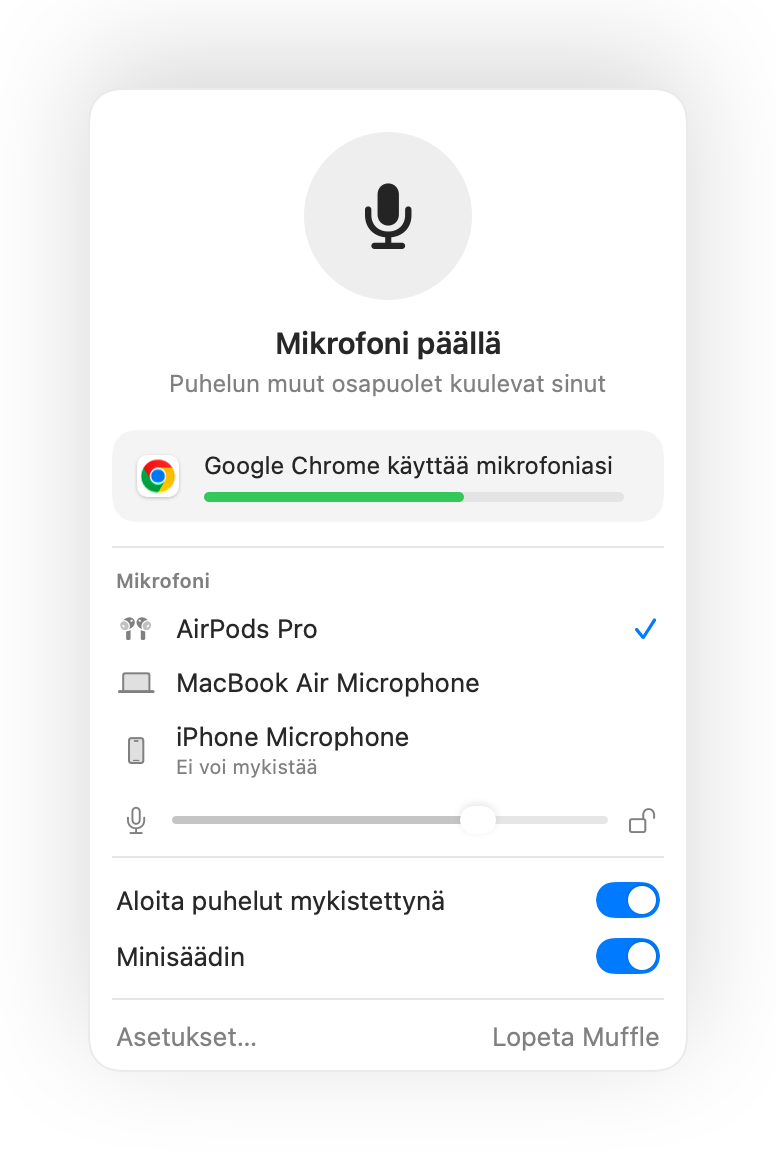
- Muffle varoittaa paneelissa, jos tasosi on puhelun aikana liian matala.
- Lukitus muistaa tason jokaiselle mikrofonille erikseen, joten AirPods ja Macin oma mikrofoni säilyttävät kumpikin oman tasonsa.
Kysymyksiä ja vastauksia
Miksi Macin mikrofonin äänenvoimakkuus muuttuu koko ajan?
Chromen, Zoomin ja Teamsin kaltaiset sovellukset käyttävät automaattista vahvistuksensäätöä ja muuttavat järjestelmän sisääntulotasoa puheen aikana.
Voinko edelleen säätää tasoa itse?
Kyllä. Käytä Mufflen paneelin liukusäädintä; se päivittää lukitun tason.