 Muffle
Cara mencegah app mengubah volume mik Anda di Mac
Banyak app panggilan menyesuaikan level input secara otomatis melalui fitur automatic gain control. Anda sudah mengatur tingkat yang pas di Pengaturan Sistem, bergabung ke panggilan Google Meet, dan beberapa menit kemudian penggeser bergeser sendiri hingga suara Anda terdengar kecil atau pecah.
Muffle dapat mengunci tingkat mikrofon Anda. Saat ada app yang mengubahnya, Muffle langsung mengembalikannya seperti semula.
Coba Muffle gratis selama 3 hariSegera hadir di Mac App Store
Kunci tingkat mik Anda
- Pasang Muffle.
- Klik ikon Muffle di bilah menu dan atur level dengan penggeser mik.
- Klik ikon gembok di sebelah penggeser.
- Bergabunglah ke panggilan Anda. Tingkat mikrofon Anda akan tetap sesuai yang Anda tentukan.
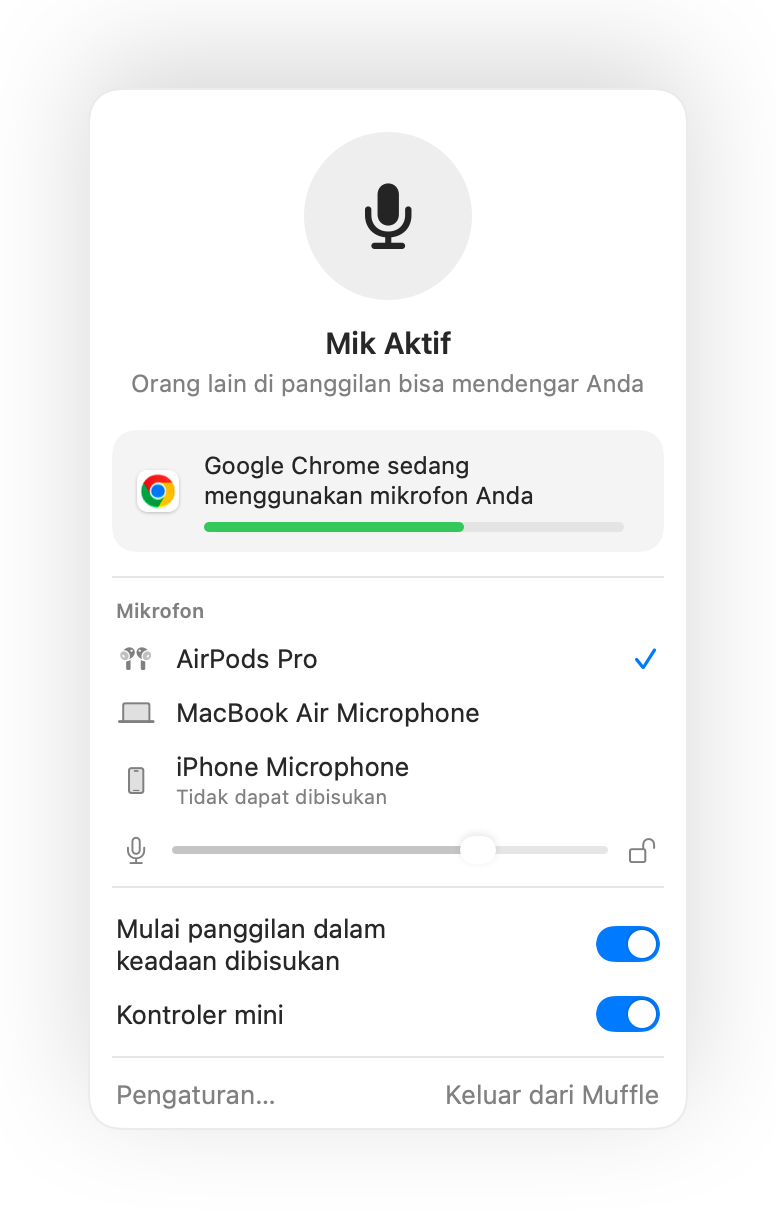
- Muffle memperingatkan Anda di panel saat level Anda terlalu rendah selama panggilan.
- Kunci ini mengingat level untuk setiap mikrofon, sehingga AirPods dan mik Mac Anda masing-masing mempertahankan tingkatnya sendiri.
Pertanyaan umum
Mengapa volume mik Mac saya terus berubah?
App seperti Chrome, Zoom, dan Teams menggunakan automatic gain control dan mengubah tingkat input sistem saat Anda berbicara.
Apakah saya masih bisa mengubah levelnya sendiri?
Ya. Gunakan penggeser di panel Muffle untuk memperbarui level yang terkunci.