 Muffle
Com evitar que les apps canviïn el volum del micròfon al Mac
Moltes apps de trucades ajusten el nivell d'entrada pel seu compte amb el control automàtic de guany. Configures un bon nivell a la Configuració del sistema, entres a Google Meet i uns minuts després el lliscador s'ha mogut i la gent et diu que se't sent fluix o distorsionat.
Muffle pot bloquejar el nivell del micròfon. Quan una app el canvia, Muffle el torna a ajustar immediatament.
Prova Muffle gratis durant 3 diesProperament a la Mac App Store
Bloqueja el nivell del micròfon
- Instal·la Muffle.
- Fes clic a la icona de Muffle a la barra de menús i ajusta el volum amb el lliscador del micròfon.
- Fes clic al cadenat que hi ha al costat del lliscador.
- Entra a les trucades. El nivell es mantindrà exactament on l'hagis deixat.
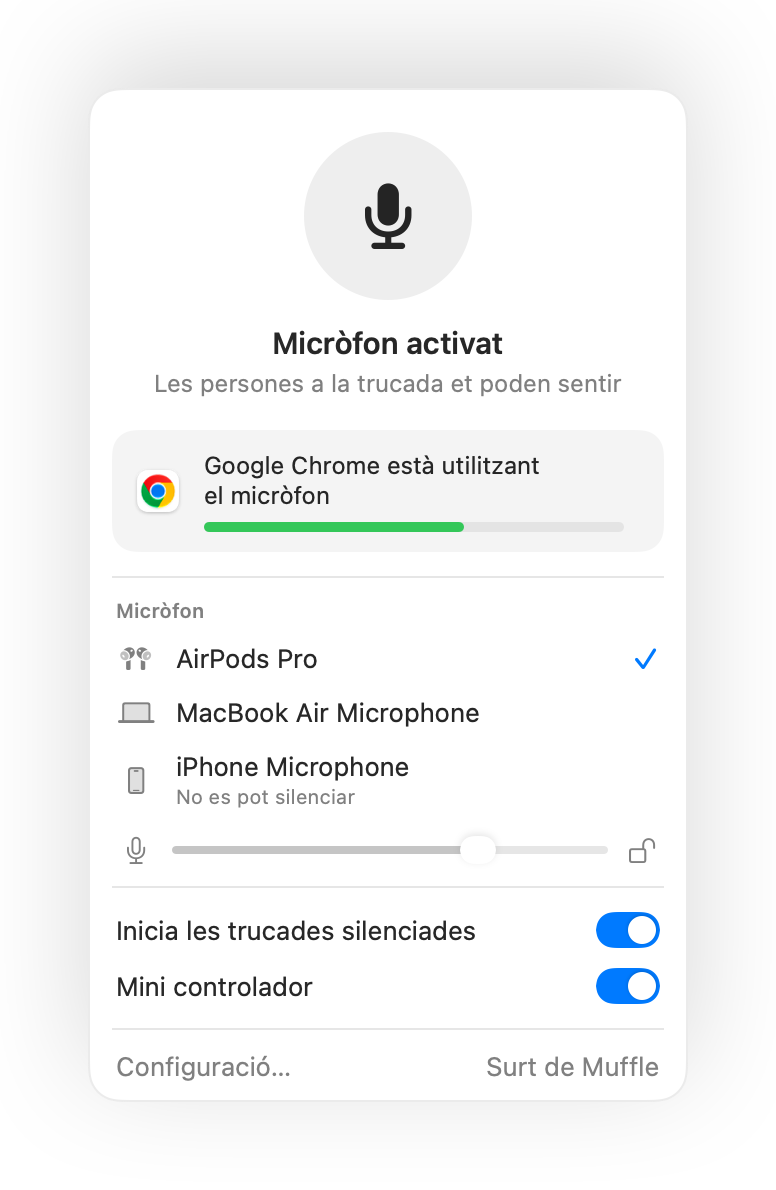
- Muffle t'avisa al tauler si el teu nivell és massa baix durant una trucada.
- El bloqueig recorda el nivell de cada micròfon, així que els AirPods i el micròfon del Mac conserven cadascun el seu valor.
Preguntes
Per què canvia constantment el volum del micròfon al meu Mac?
Apps com ara Chrome, Zoom i Teams utilitzen el control automàtic de guany i alteren el nivell d'entrada del sistema mentre parles.
Puc continuar canviant el nivell manualment?
Sí. Fes servir el lliscador al tauler de Muffle, que actualitza directament el nivell bloquejat.