 Muffle
Πώς να αποτρέψετε τις εφαρμογές από το να αλλάζουν την ένταση μικροφώνου σε Mac
Πολλές εφαρμογές κλήσεων προσαρμόζουν αυτόματα το επίπεδο εισόδου, μια λειτουργία που ονομάζεται αυτόματος έλεγχος απολαβής. Ρυθμίζετε μια καλή στάθμη στις Ρυθμίσεις συστήματος, μπαίνετε σε μια κλήση Google Meet, και λίγα λεπτά αργότερα το ρυθμιστικό έχει αλλάξει και οι άλλοι λένε ότι ακούγεστε χαμηλά ή παραμορφωμένα.
Το Muffle μπορεί να κλειδώσει το επίπεδο μικροφώνου. Όταν οποιαδήποτε app το αλλάζει, το Muffle το επαναφέρει αμέσως.
Δοκιμάστε το Muffle δωρεάν για 3 ημέρεςΣύντομα στο Mac App Store
Κλειδώστε το επίπεδο μικροφώνου σας
- Εγκαταστήστε το Muffle.
- Κάντε κλικ στο εικονίδιο Muffle στη γραμμή μενού και ορίστε τη στάθμη με το ρυθμιστικό μικροφώνου.
- Κάντε κλικ στην κλειδαριά δίπλα στο ρυθμιστικό.
- Συμμετάσχετε στις κλήσεις σας. Το επίπεδό σας παραμένει εκεί που το ορίσατε.
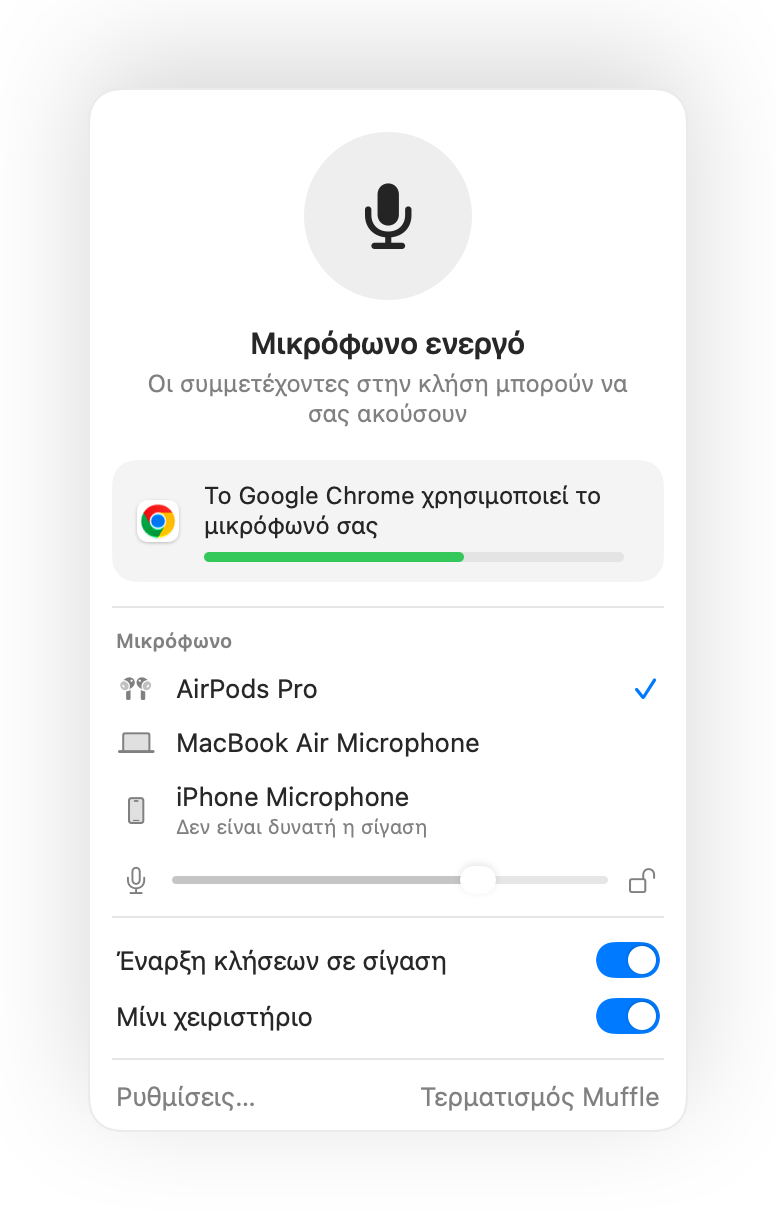
- Το Muffle σάς προειδοποιεί στον πίνακα όταν το επίπεδο είναι πολύ χαμηλό κατά τη διάρκεια μιας κλήσης.
- Το κλείδωμα απομνημονεύει το επίπεδο για κάθε μικρόφωνο ξεχωριστά, έτσι τα AirPods και το μικρόφωνο του Mac διατηρούν το δικό τους.
Ερωτήσεις
Γιατί αλλάζει συνεχώς η ένταση του μικροφώνου στο Mac μου;
Εφαρμογές όπως Chrome, Zoom και Teams χρησιμοποιούν αυτόματο έλεγχο απολαβής και τροποποιούν το επίπεδο εισόδου του συστήματος ενώ μιλάτε.
Μπορώ ακόμα να αλλάξω το επίπεδο χειροκίνητα;
Ναι. Χρησιμοποιήστε το ρυθμιστικό στον πίνακα του Muffle. Αυτό ενημερώνει το κλειδωμένο επίπεδο.