 Muffle
Come impedire alle app di modificare il volume del microfono su Mac
Molte app per chiamate regolano da sole il livello di ingresso con il controllo automatico del guadagno. Imposti un buon volume in Impostazioni di Sistema, entri in una videochiamata su Google Meet e pochi minuti dopo il cursore si è spostato, facendoti risultare troppo basso o distorto.
Muffle può bloccare il livello del microfono. Se un'app lo modifica, Muffle lo ripristina all'istante.
Prova Muffle gratis per 3 giorniIn arrivo sul Mac App Store
Blocca il livello del microfono
- Installa Muffle.
- Clicca sull'icona di Muffle nella barra dei menu e imposta il tuo livello con il cursore del microfono.
- Clicca sul lucchetto accanto al cursore.
- Partecipa alle chiamate: il livello resterà esattamente dove lo hai impostato.
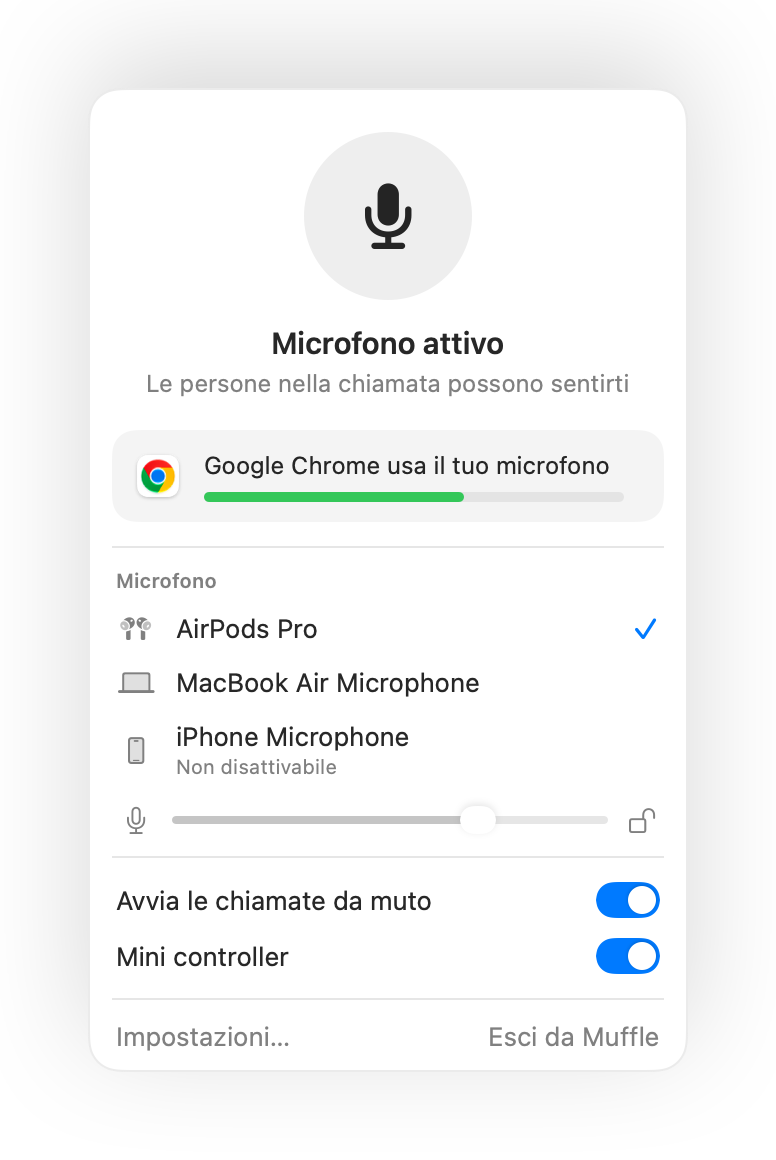
- Muffle ti avvisa nel pannello se il livello è troppo basso durante una chiamata.
- Il blocco memorizza il livello per ogni singolo microfono, così i tuoi AirPods e il microfono del Mac mantengono ciascuno la propria impostazione.
Domande frequenti
Perché il volume del microfono del Mac continua a cambiare?
App come Chrome, Zoom e Teams usano il controllo automatico del guadagno e modificano il livello di ingresso di sistema mentre parli.
Posso comunque modificare il livello manualmente?
Sì. Usa il cursore nel pannello di Muffle: aggiornerà direttamente il livello bloccato.