 Muffle
Com silenciar Google Meet amb els AirPods al Mac
A l'iPhone, prémer la vareta dels AirPods silencia una trucada. Al Mac, Google Meet s'executa a Chrome, i Chrome no transmet aquest gest a les pàgines web. Prems la vareta, sents un to d'error i Meet continua enviant la teva veu.
Muffle soluciona aquest problema a cada reunió de Meet. Rep directament la pressió dels AirPods i silencia el micròfon del Mac, de manera que a Meet només se sent silenci fins i tot si la pestanya està en segon pla.
Silencia Google Meet amb els AirPods
- Instal·la Muffle i permet l'accés al micròfon quan se't demani.
- Uneix-te a la trucada de Google Meet a Chrome, Safari, Arc o Edge.
- Prem la vareta dels AirPods una vegada per silenciar. La icona de Muffle es tornarà vermella.
- Torna a prémer per activar el so. També pots prémer Control-Opció-M des de qualsevol app.
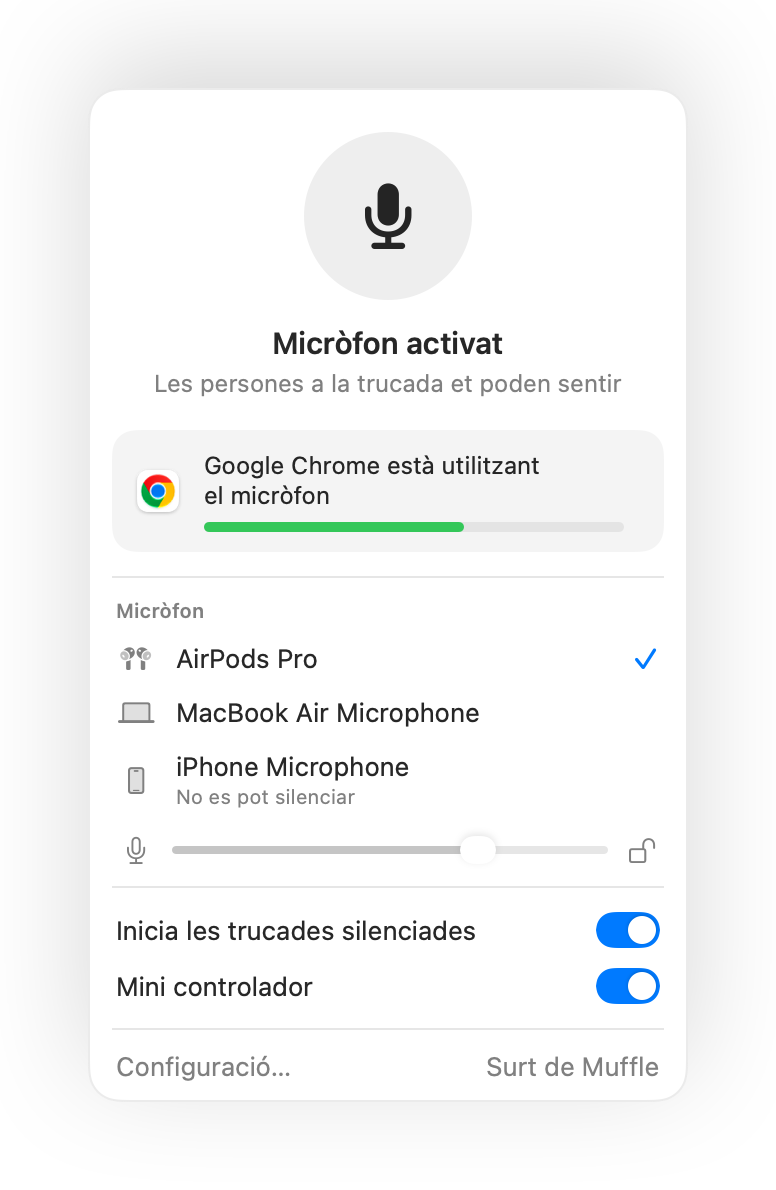
- És possible que Meet continuï mostrant el micròfon com a activat, perquè Muffle silencia el mateix micròfon i no pas el botó de Meet. Tothom sentirà silenci mentre la icona de Muffle sigui vermella.
- Activa «Inicia totes les trucades silenciades» per entrar a cada reunió de Meet amb el micròfon silenciat.
Preguntes
Per què prémer els AirPods no silencia Google Meet?
Chrome no admet el gest de silenciament dels AirPods de macOS a les trucades web, de manera que macOS no té cap app a la qual enviar la pulsació. Muffle es converteix en aquesta app.
No n'hi ha prou amb la drecera de Meet?
La drecera Ordre-D de Meet només funciona quan la pestanya de Meet està en primer pla. La drecera de Muffle i la pulsació dels AirPods funcionen des de qualsevol app.