 Muffle
Google Meet dempen met AirPods op een Mac
Op een iPhone dempt een druk op het steeltje van je AirPods het gesprek. Op een Mac draait Google Meet in Chrome, en Chrome geeft die druk niet door aan webpagina's. Je drukt, hoort een fouttoon en Meet blijft je stem uitzenden.
Muffle lost dit op voor elk Meet-gesprek. Het vangt de druk op je AirPods zelf op en dempt de microfoon van je Mac, zodat Meet stilte hoort, zelfs wanneer het tabblad op de achtergrond staat.
Probeer Muffle 3 dagen gratisBinnenkort in de Mac App Store
Google Meet dempen met je AirPods
- Installeer Muffle en geef microfoontoegang wanneer daarom wordt gevraagd.
- Neem deel aan je Google Meet-vergadering in Chrome, Safari, Arc of Edge.
- Druk eenmaal op het AirPods-steeltje om te dempen. Het Muffle-pictogram wordt rood.
- Druk nogmaals om in te schakelen. Je kunt ook vanuit elke app op Control-Option-M drukken.
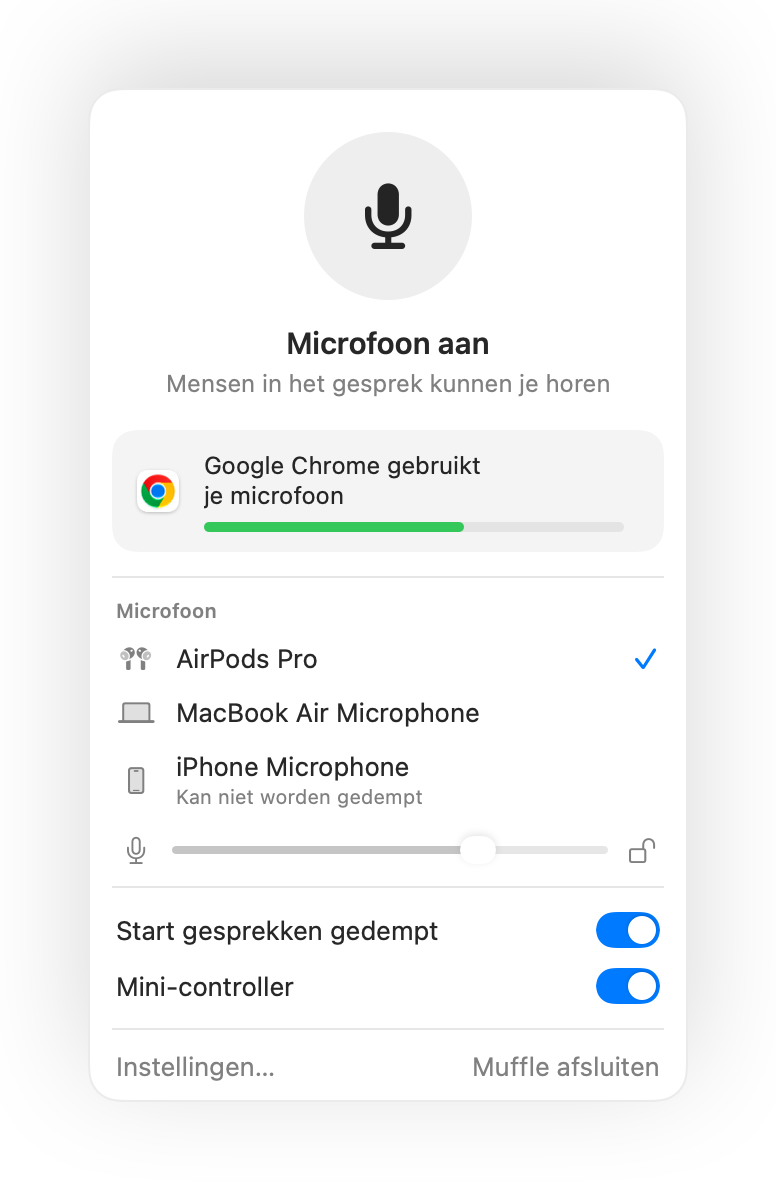
- Meet toont je microfoon mogelijk nog steeds als ingeschakeld, omdat Muffle de microfoon zelf dempt en niet de knop in Meet. Iedereen hoort stilte zolang het Muffle-pictogram rood is.
- Schakel „Start elk gesprek gedempt” in om altijd meteen gedempt aan elk Meet-gesprek deel te nemen.
Veelgestelde vragen
Waarom dempt een druk op mijn AirPods Google Meet niet?
Chrome ondersteunt het AirPods-dempgebaar van macOS niet voor webgesprekken, waardoor macOS geen app heeft om de druk naartoe te sturen. Muffle wordt die app.
Is de eigen sneltoets van Meet niet voldoende?
De sneltoets Command-D van Meet werkt alleen wanneer het Meet-tabblad op de voorgrond staat. De sneltoets en AirPods-druk van Muffle werken vanuit elke app.