 Muffle
MacでAirPodsを使ってGoogle Meetをミュートする方法
iPhoneなら、AirPodsのステムを押すだけで通話をミュートできます。しかしMacでは、Google MeetをChromeで開いている場合、ChromeがWebページにその操作を渡しません。ボタンを押してもエラー音が鳴るだけで、Meetは音声を送信し続けてしまいます。
Muffleを使えば、すべてのMeet通話でこの問題を解決できます。AirPodsの本体操作をMuffle自身が受け取ってMacのマイクをミュートするため、タブが背面にあってもMeetに声が届くことはありません。
Muffleを3日間無料でお試しMac App Storeで近日公開
AirPodsでGoogle Meetをミュートする
- Muffleをインストールし、確認画面が表示されたらマイクへのアクセスを許可します。
- Chrome、Safari、Arc、EdgeのいずれかでGoogle Meetのオンライン会議に参加します。
- AirPodsのステムを1回押してミュートします。Muffleのアイコンが赤色に変わります。
- もう一度押すとミュート解除になります。どのAppからでもControl-Option-Mを押して操作できます。
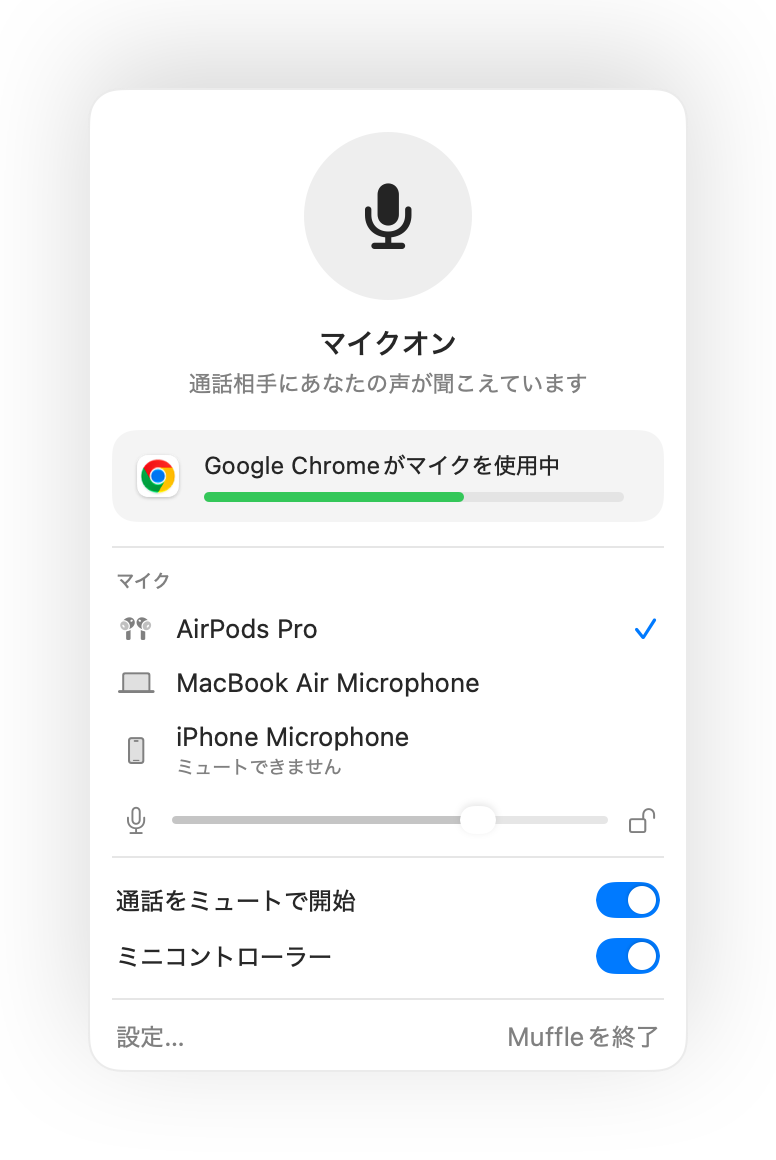
- MuffleはMeetのボタンではなくマイク自体をミュートするため、Meet上ではマイクがオンのまま表示されることがあります。Muffleのアイコンが赤色の間は、相手には何も聞こえません。
- 「すべての通話をミュートで開始」をオンにしておけば、すべてのMeet会議に最初からミュートの状態で参加できます。
よくある質問
AirPodsを押してもGoogle Meetがミュートされないのはなぜですか?
ChromeがWeb通話向けのmacOSのAirPodsミュートジェスチャに対応していないため、macOSが入力を渡すAppを見つけられないからです。Muffleがその役割を引き受けます。
Meet標準のショートカットキーだけでは不十分ですか?
MeetのCommand-Dショートカットは、Meetのタブが最前面にあるときしか使えません。MuffleのショートカットキーやAirPodsの操作なら、どのAppを開いていても機能します。