 Muffle
איך להשתיק את Google Meet עם AirPods ב-Mac
ב-iPhone, לחיצה על זרוע ה-AirPods משתיקה שיחה. ב-Mac, Google Meet פועל ב-Chrome, ו-Chrome לא מעביר את הלחיצה הזו לדפי אינטרנט. אתה לוחץ, שומע צליל שגיאה, ו-Meet ממשיך לשדר את הקול שלך.
Muffle פותר את הבעיה בכל שיחה ב-Meet. הוא מקבל את הלחיצה על ה-AirPods בעצמו ומשתיק את המיקרופון של ה-Mac, כך שמשתתפי הפגישה שומעים שקט מוחלט גם כשהכרטיסייה פועלת ברקע.
נסה את Muffle בחינם למשך 3 ימיםבקרוב ב-Mac App Store
השתקת Google Meet עם ה-AirPods שלך
- התקן את Muffle ובחר באפשרות ״אפשר גישה למיקרופון״ כשתתבקש.
- הצטרף אל שיחת ועידת וידאו ב-Google Meet דרך Chrome, Safari, Arc או Edge.
- לחץ על זרוע ה-AirPods פעם אחת כדי להשתיק. הסמל של Muffle הופך לאדום.
- לחץ שוב כדי לבטל השתקה. אפשר גם ללחוץ על Control-Option-M מכל אפליקציה.
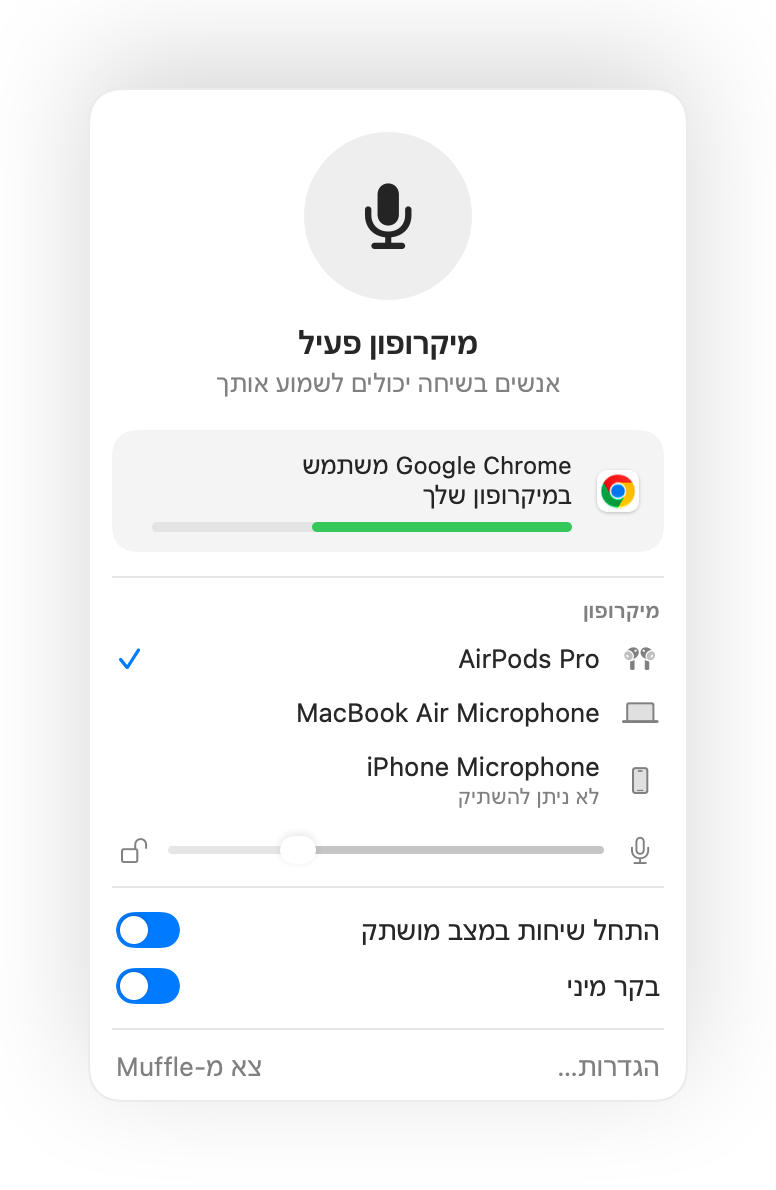
- ייתכן ש-Meet עדיין יציג שהמיקרופון פעיל, מכיוון ש-Muffle משתיק את המיקרופון עצמו ולא את הלחצן ב-Meet. כולם שומעים שקט כל עוד הסמל של Muffle אדום.
- הפעל את ״התחל כל שיחה במצב מושתק״ כדי להצטרף לכל שיחה ב-Meet כשאתה מושתק מראש.
שאלות נפוצות
מדוע לחיצה על ה-AirPods שלי אינה משתיקה את Google Meet?
Chrome אינו תומך במחוות השתקת שיחה של AirPods ב-macOS עבור שיחות רשת, ולכן ל-macOS אין אפליקציה לשלוח אליה את הלחיצה. Muffle הופך לאפליקציה הזו.
האם קיצור הדרך המובנה של Meet לא מספיק?
קיצור הדרך Command-D של Meet פועל רק כשהכרטיסייה של Meet נמצאת בחזית. קיצור הדרך והלחיצה על AirPods של Muffle עובדים מכל אפליקציה.