 Muffle
Como silenciar o Google Meet com os AirPods no Mac
No iPhone, premir a haste dos AirPods silencia uma chamada. No Mac, o Google Meet funciona no Chrome, e o Chrome não transmite essa pressão para as páginas web. Tu primes, ouves um som de erro e o Meet continua a transmitir a tua voz.
O Muffle resolve isto em todas as chamadas do Meet. Recebe a pressão dos AirPods diretamente e silencia o microfone do Mac, para que o Meet só receba silêncio mesmo com o separador em segundo plano.
Silencia o Google Meet com os teus AirPods
- Instala o Muffle e permite o acesso ao microfone quando solicitado.
- Entra na tua videochamada do Google Meet no Chrome, Safari, Arc ou Edge.
- Prime a haste dos AirPods uma vez para silenciar. O ícone do Muffle fica vermelho.
- Prime novamente para ativar. Também podes premir Controlo-Opção-M a partir de qualquer app.
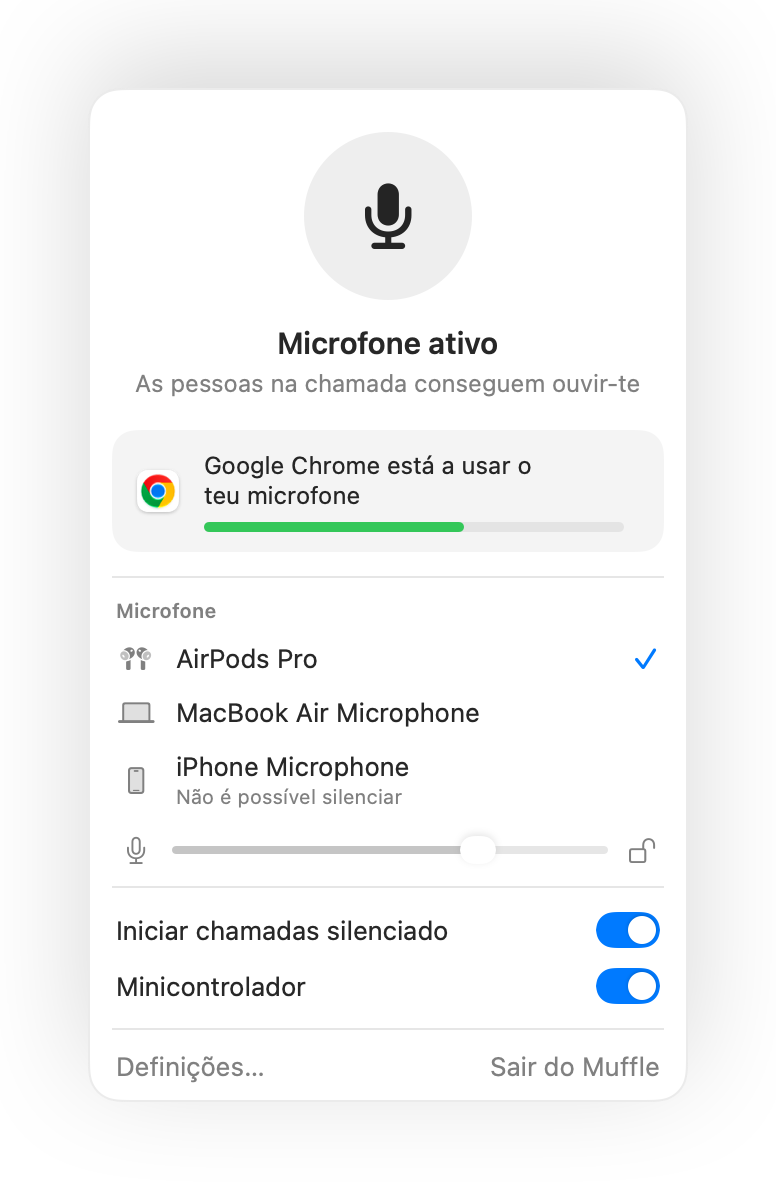
- O Meet pode continuar a mostrar o microfone como ativo, porque o Muffle silencia o microfone diretamente e não o botão do Meet. As pessoas ouvem apenas silêncio enquanto o ícone do Muffle estiver vermelho.
- Ativa “Iniciar todas as chamadas silenciado” para entrares em todas as reuniões do Meet já com o microfone desligado.
Perguntas frequentes
Porque é que premir os AirPods não silencia o Google Meet?
O Chrome não suporta o gesto dos AirPods no macOS para silenciar chamadas na web, pelo que o sistema não tem nenhuma app para onde enviar essa ação. O Muffle assume esse papel.
O atalho do próprio Meet não é suficiente?
O atalho Comando-D do Meet só funciona enquanto o separador do Meet estiver em primeiro plano. O atalho do Muffle e a pressão nos AirPods funcionam a partir de qualquer app.